Molina Standl
« La fintech malienne du carburant connecté »
Manuel Utilisateur — Version 3.0
📞 Nous contacter
- Siège : Sébénicoro, Route nationale 5, Bamako, Mali
- Téléphone : +223 72 16 14 16
- WhatsApp : +223 66 55 51 28
- Email : info@molinamali.com
- Délégué à la protection des données (DPO) : dpo@molinamali.com
- Site web : molinamali.com — Réponse sous 24 h ouvrées
Chapitre 1 — Introduction à Molina Standl
Bienvenue dans le manuel utilisateur de Molina Standl, la fintech malienne du carburant connecté. Ce premier chapitre vous présente la plateforme, ses bénéfices, les personnes à qui ce manuel s'adresse et les conditions à réunir avant de commencer.
1.1 Qu'est-ce que Molina Standl ?
Molina Standl est une plateforme de gestion et de sécurisation des dépenses de carburant conçue pour les entreprises, les organisations non gouvernementales (ONG), les stations-service et les chauffeurs professionnels au Mali. Plutôt que de distribuer de l'argent liquide ou des bons papier, votre organisation émet des cartes prépayées reliées à des portefeuilles électroniques. Chaque dépense est tracée en temps réel.
La plateforme repose sur trois piliers complémentaires :
- Des cartes carburant prépayées : chaque carte est rattachée à un véhicule ou à un chauffeur et alimentée depuis un portefeuille d'entreprise. Le solde est plafonné, ce qui élimine les abus.
- Une application web accessible depuis n'importe quel navigateur, à l'adresse https://molinamali.com/app. Aucune installation n'est nécessaire.
- Des tableaux de bord d'entreprise qui affichent en direct les soldes, les transactions en station et les rapports comptables conformes aux exigences locales.
Toutes les valeurs monétaires sont exprimées en FCFA (Franc CFA, la monnaie en vigueur au Mali). Le sigle FCFA sera réutilisé tout au long du manuel.
1.2 À qui s'adresse ce manuel ?
Molina Standl fonctionne avec un système de rôles. Un rôle définit ce qu'une personne a le droit de voir et de faire dans l'application. Ce mécanisme s'appuie sur le principe RBAC (Role-Based Access Control, soit « contrôle d'accès basé sur les rôles ») : chacun n'accède qu'aux fonctions utiles à son travail. Le manuel s'adresse aux 7 rôles suivants.
| Rôle | En clair | Ce qu'il fait au quotidien |
|---|---|---|
| Super-administrateur | Le gardien de la plateforme | Supervise l'ensemble du système, gère les comptes et la sécurité globale. |
| Administrateur d'entreprise | Le responsable côté entreprise | Gère les cartes, les véhicules, les portefeuilles et les utilisateurs de son entreprise. |
| Comptable d'entreprise | Le gestionnaire des chiffres | Suit les dépenses, recharge les portefeuilles, édite les rapports et exports comptables. |
| Superviseur d'entreprise | Le contrôleur de terrain | Surveille les transactions, valide les opérations et consulte les tableaux de bord. |
| Employé | L'utilisateur de carte | Utilise une carte rattachée à son véhicule pour faire le plein en station. |
| Propriétaire de station | Le gérant de la station | Gère sa station-service et consulte les transactions encaissées. |
| Pompiste de station | L'agent au comptoir | Scanne les cartes et enregistre les pleins de carburant en station. |
💡 Astuce : Vous ne connaissez pas votre rôle ? Il vous a été attribué par votre administrateur d'entreprise. Une fois connecté, votre rôle apparaît dans votre profil (voir le parcours 1.1 ci-dessous).
1.3 Prérequis avant de commencer
Pour utiliser Molina Standl, vous avez besoin de :
- Un navigateur web récent : Google Chrome, Mozilla Firefox, Safari ou Microsoft Edge, dans une version à jour.
- Un compte utilisateur fourni par votre entreprise ou votre organisation. Vous ne créez pas votre compte vous-même : votre administrateur vous le remet avec un identifiant (votre adresse e-mail) et un mot de passe initial.
- Une connexion Internet stable. L'application étant accessible en ligne, aucune installation n'est requise sur votre ordinateur ou votre téléphone.
⚠️ Conservez vos identifiants confidentiels. Ne les partagez jamais, même avec un collègue. Chaque action réalisée dans l'application est enregistrée sous le nom du compte connecté.
1.4 Bénéfices clés
- Maîtrise des dépenses : plafonds par carte, soldes en temps réel et fin des avances en espèces.
- Traçabilité totale : chaque plein est horodaté, localisé en station et rattaché à un véhicule ou un chauffeur.
- Lutte contre la fraude : cartes prépayées plafonnées, validation en station et journal d'activité complet.
- Reporting comptable : rapports et exports prêts pour votre comptabilité, conformes aux usages locaux.
- Gestion multi-entités : entreprises, ONG et stations-service travaillent sur la même plateforme, chacune isolée de l'autre.
1.5 Contacts officiels et support
Besoin d'aide ? L'équipe Molina Standl vous répond sous 24 heures ouvrées.
- Siège : Sébénicoro, Route nationale 5, Bamako, Mali
- Téléphone : +223 72 16 14 16
- WhatsApp : +223 66 55 51 28
- E-mail général : info@molinamali.com
- Délégué à la protection des données (DPO — RGPD / APDP Mali) : dpo@molinamali.com
💡 Astuce : Le sigle APDP désigne l'Autorité de Protection des Données à caractère Personnel du Mali. Pour toute question liée à vos données personnelles, écrivez directement au DPO.
Parcours 1.1 — Le nouvel utilisateur identifie son rôle
| # | Action | Interface | Résultat attendu |
|---|---|---|---|
| 1 | Ouvrez votre navigateur et saisissez https://molinamali.com/app | Barre d'adresse du navigateur | La page de connexion Molina Standl s'affiche. |
| 2 | Connectez-vous avec votre e-mail et votre mot de passe | Page de connexion | Le tableau de bord s'ouvre. |
| 3 | Cliquez sur votre nom en haut à droite de l'écran | En-tête de l'application | Le menu du profil se déploie. |
| 4 | Ouvrez « Mon profil » | Menu profil | Votre fiche affiche votre nom, votre e-mail et votre rôle (ex. « Comptable d'entreprise »). |
| 5 | Notez les menus visibles dans la barre latérale | Menu latéral gauche | Seules les fonctions autorisées par votre rôle apparaissent. |
⚠️ Si votre rôle ne correspond pas à votre mission (par exemple « Employé » au lieu de « Comptable »), contactez votre administrateur d'entreprise : lui seul peut le modifier.
💡 Les menus que vous ne voyez pas ne sont pas masqués par erreur : ils ne font simplement pas partie de vos droits.
Résultat final : Aminata sait qu'elle est « Comptable d'entreprise » et comprend pourquoi elle voit les rapports mais pas l'administration globale.
Parcours 1.2 — Trouver de l'aide et contacter le support
| # | Action | Interface | Résultat attendu |
|---|---|---|---|
| 1 | Identifiez la nature de votre demande (technique, comptable ou données personnelles) | Réflexion préalable | Vous savez quel canal utiliser. |
| 2 | Pour une question courante, écrivez à info@molinamali.com | Messagerie e-mail | Demande envoyée ; réponse sous 24 h ouvrées. |
| 3 | Pour un échange rapide, contactez le WhatsApp +223 66 55 51 28 | Conversation ouverte avec le support. | |
| 4 | Pour une question sur vos données personnelles, écrivez à dpo@molinamali.com | Messagerie e-mail | Votre demande est traitée par le DPO. |
| 5 | En cas d'urgence, appelez le +223 72 16 14 16 | Téléphone | Vous joignez le siège à Bamako. |
⚠️ Ne communiquez jamais votre mot de passe au support : aucun agent Molina ne vous le demandera.
💡 Préparez votre adresse e-mail de compte et une description précise du problème : cela accélère le traitement.
Résultat final : Ibrahim a contacté le bon interlocuteur et obtient une réponse sous 24 heures ouvrées.
🎯 Évaluation — Module 1 : Introduction à Molina Standl
Seuil de réussite : 70 %. Durée estimée : ~6 min.
Question 1 (QCU — Compréhension)
Qu'est-ce que Molina Standl ?
Question 2 (QCU — Application)
Aminata vient d'être recrutée. De qui reçoit-elle ses identifiants de connexion ?
Question 3 (QCM — Compréhension)
Parmi les éléments suivants, lesquels sont des prérequis pour utiliser Molina Standl ? (Plusieurs réponses)
Question 4 (Vrai/Faux — Analyse)
Le système de rôles (RBAC) explique pourquoi un employé ne voit pas les mêmes menus qu'un comptable.
Question 5 (QCU — Application)
Ibrahim a une question sur le traitement de ses données personnelles. Quel contact doit-il privilégier ?
▶ Afficher le corrigé
| Q | Réponse | Explication |
|---|---|---|
| 1 | B | Molina Standl sécurise les dépenses carburant via des cartes prépayées reliées à des portefeuilles, une appli web et des tableaux de bord. Ce n'est ni une banque pour particuliers ni un service de livraison. |
| 2 | B | Les comptes ne sont pas créés par l'utilisateur : c'est l'administrateur d'entreprise qui les délivre avec un identifiant et un mot de passe initial. |
| 3 | A, B, C | Navigateur récent, compte fourni par l'entreprise et connexion Internet sont requis. La proposition D est fausse : l'application est en ligne, aucune installation n'est nécessaire. |
| 4 | Vrai | Le RBAC (contrôle d'accès basé sur les rôles) n'affiche à chacun que les fonctions liées à sa mission ; les écarts de menus sont donc normaux. |
| 5 | B | Les questions de données personnelles relèvent du DPO, joignable à dpo@molinamali.com. info@ traite les demandes générales. |
Grille de résultats : 5/5 = Excellent · 4/5 = Bien · 3/5 (seuil 70 %) = Acquis · 2/5 ou moins = Relire le chapitre 1.
Chapitre 2 — Connexion et sécurité
La sécurité protège à la fois votre organisation et vos données personnelles. Ce chapitre vous guide pour vous connecter, récupérer un mot de passe oublié, respecter la politique de mot de passe et activer la double authentification.
2.1 Se connecter à l'application
L'écran de connexion est la porte d'entrée de Molina Standl. Vous y saisissez votre e-mail et votre mot de passe.
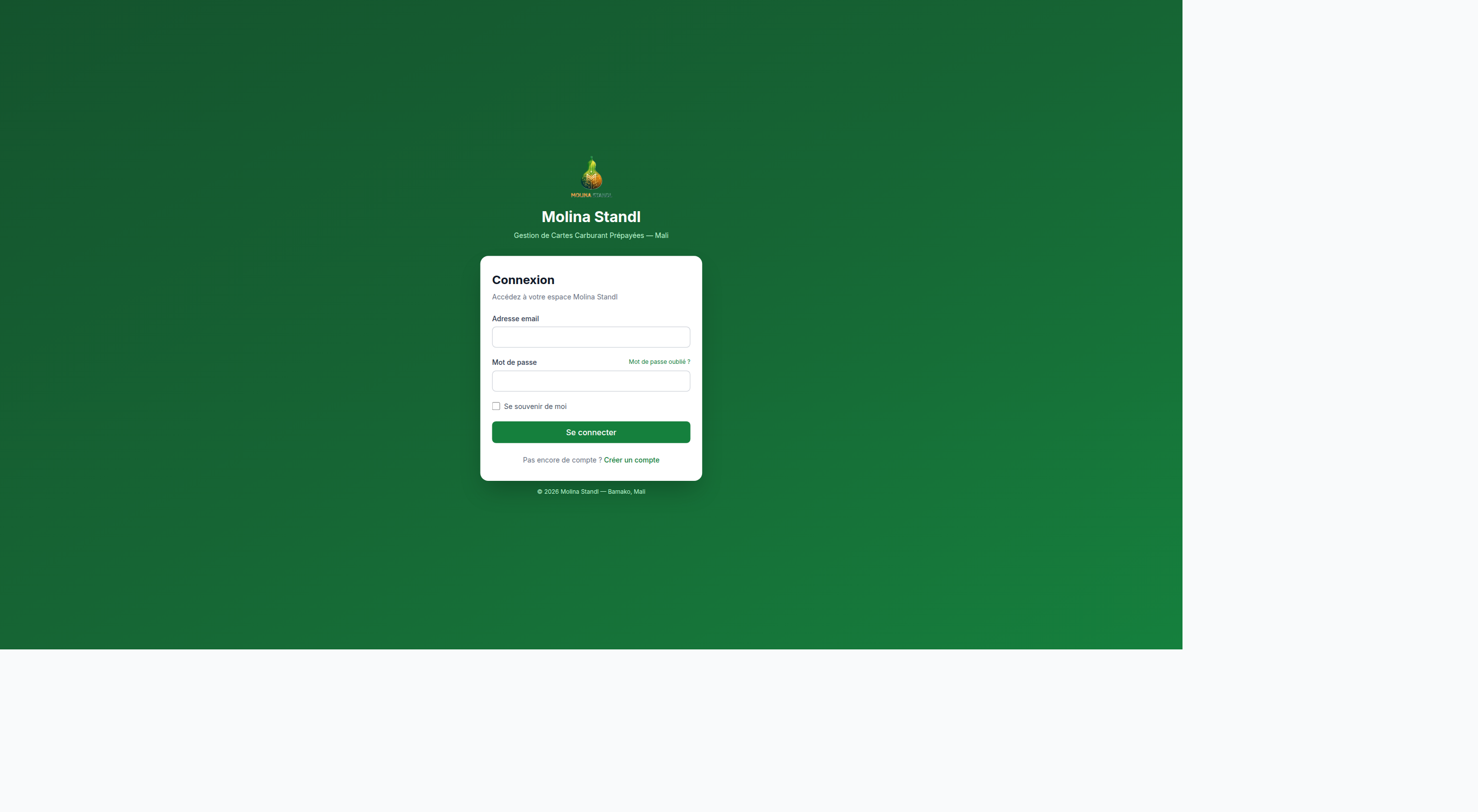
- Rendez-vous sur https://molinamali.com/app.
- Saisissez votre adresse e-mail dans le premier champ.
- Saisissez votre mot de passe dans le second champ.
- Cliquez sur « Se connecter ».
💡 Astuce : Cochez « Se souvenir de moi » uniquement sur un appareil personnel et de confiance. Évitez-le sur un ordinateur partagé.
2.2 Récupérer un mot de passe oublié
Si vous avez oublié votre mot de passe, la plateforme vous permet de le réinitialiser en toute sécurité.
- Sur l'écran de connexion, cliquez sur « Mot de passe oublié ? ».
- Saisissez l'adresse e-mail de votre compte.
- Cliquez sur « Envoyer le lien de réinitialisation ».
- Ouvrez l'e-mail reçu et cliquez sur le lien.
- Choisissez un nouveau mot de passe respectant la politique (voir section 2.3) et confirmez-le.
⚠️ Par sécurité (protection anti-énumération), l'application affiche toujours le même message de confirmation, que l'adresse existe ou non. Cela empêche un attaquant de deviner quels e-mails sont enregistrés. Si vous ne recevez rien, vérifiez vos courriers indésirables, puis l'orthographe de votre adresse.
2.3 Politique de mot de passe
Pour protéger votre compte, tout mot de passe doit respecter les règles suivantes :
- Au moins 8 caractères.
- Au moins une majuscule et une minuscule.
- Au moins un chiffre.
- Interdiction de réutiliser l'un de vos 5 derniers mots de passe.
💡 Astuce : Une phrase de passe facile à retenir et difficile à deviner — par exemple en combinant plusieurs mots, une majuscule et un chiffre — est plus robuste qu'un mot court compliqué.
2.4 Double authentification (MFA / TOTP)
La MFA (Multi-Factor Authentication, soit « authentification à plusieurs facteurs ») ajoute une seconde preuve d'identité en plus de votre mot de passe. Molina Standl utilise un code temporaire à 6 chiffres, dit TOTP (Time-based One-Time Password, « mot de passe à usage unique basé sur le temps »), généré par une application mobile telle que Google Authenticator ou Authy. Ce code change toutes les 30 secondes.
Activer la MFA — principe
- Vous scannez un QR code affiché par Molina avec votre application d'authentification.
- Vous confirmez en saisissant le code à 6 chiffres généré.
- Molina vous remet des codes de secours à usage unique à conserver précieusement.
⚠️ Les codes de secours servent si vous perdez votre téléphone. Imprimez-les ou notez-les dans un endroit sûr. Chaque code ne fonctionne qu'une seule fois.
2.5 MFA obligatoire pour certains rôles (enforcement G10)
En raison de leur niveau de responsabilité, deux rôles sont soumis à une MFA obligatoire : le super-administrateur et le comptable d'entreprise. Ces utilisateurs sont forcés d'activer la double authentification avant tout accès aux fonctions de l'application. Tant que la MFA n'est pas configurée, ils sont redirigés vers l'écran d'activation.
💡 Astuce : Si vous êtes super-administrateur ou comptable, installez votre application d'authentification (Google Authenticator ou Authy) avant votre première connexion : l'activation sera immédiate.
2.6 Déconnexion sécurisée
Déconnectez-vous toujours après votre session, surtout sur un appareil partagé.
- Cliquez sur votre nom en haut à droite de l'écran.
- Sélectionnez « Se déconnecter ».
- Vérifiez que vous êtes bien revenu sur l'écran de connexion.
⚠️ Fermer simplement l'onglet du navigateur ne suffit pas toujours : utilisez le bouton « Se déconnecter » pour mettre fin à votre session.
Parcours 2.1 — Activer la double authentification
| # | Action | Interface | Résultat attendu |
|---|---|---|---|
| 1 | Connectez-vous ; étant comptable, vous êtes redirigée vers l'activation MFA | Écran d'activation MFA | Un QR code et un champ de code s'affichent. |
| 2 | Ouvrez Google Authenticator et touchez « Scanner un QR code » | Application mobile | L'appareil photo s'active. |
| 3 | Scannez le QR code affiché à l'écran | Écran d'activation MFA | Molina Standl apparaît dans l'application avec un code à 6 chiffres. |
| 4 | Saisissez le code à 6 chiffres dans Molina, puis validez | Champ « Code de vérification » | La MFA est activée et confirmée. |
| 5 | Téléchargez ou notez les codes de secours à usage unique | Écran « Codes de secours » | Vos codes de secours sont enregistrés dans un endroit sûr. |
⚠️ Ne refermez pas la fenêtre sans avoir sauvegardé vos codes de secours : ils ne seront plus affichés en clair par la suite.
💡 Si le code est refusé, vérifiez que l'heure de votre téléphone est réglée automatiquement : un décalage horaire invalide le TOTP.
Résultat final : Le compte d'Aminata est protégé par la MFA et ses codes de secours sont conservés en lieu sûr.
Parcours 2.2 — Se connecter avec la MFA active
| # | Action | Interface | Résultat attendu |
|---|---|---|---|
| 1 | Ouvrez https://molinamali.com/app et saisissez e-mail + mot de passe | Écran de connexion | Molina demande le code de double authentification. |
| 2 | Ouvrez Google Authenticator sur votre téléphone | Application mobile | Un code à 6 chiffres pour Molina s'affiche. |
| 3 | Saisissez ce code dans le champ prévu | Écran « Vérification MFA » | Le code est accepté. |
| 4 | Validez | Bouton « Vérifier » | Le tableau de bord s'ouvre. |
| 5 | (En cas de téléphone perdu) cliquez sur « Utiliser un code de secours » et saisissez-en un | Écran « Vérification MFA » | Vous accédez avec un code de secours, désormais consommé. |
⚠️ Un code de secours utilisé ne fonctionnera plus jamais. Pensez à en régénérer un lot quand il vous en reste peu.
💡 Le code TOTP change toutes les 30 secondes : si le temps est presque écoulé, attendez le code suivant pour éviter un rejet.
Résultat final : Aminata accède à son espace en confirmant son identité par un second facteur.
🎯 Évaluation — Module 2 : Connexion et sécurité
Seuil de réussite : 70 %. Durée estimée : ~10 min.
Question 1 (QCU — Compréhension)
Que signifie le sigle MFA ?
Question 2 (QCM — Compréhension)
Quelles règles compose la politique de mot de passe Molina ? (Plusieurs réponses)
Question 3 (QCU — Application)
Le compte d'Aminata est « Comptable d'entreprise ». Que se passe-t-il à sa première connexion ?
Question 4 (Vrai/Faux — Analyse)
Lors d'une demande de réinitialisation, Molina affiche toujours le même message de confirmation, que l'adresse existe ou non (protection anti-énumération).
Question 5 (QCU — Compréhension)
À quoi sert un code de secours TOTP ?
Question 6 (QCM — Application)
Quels rôles sont soumis à la MFA obligatoire (enforcement G10) ? (Plusieurs réponses)
Question 7 (QCU — Analyse)
Aminata saisit un code TOTP mais il est refusé. Quelle cause est la plus probable ?
Question 8 (Vrai/Faux — Compréhension)
Fermer l'onglet du navigateur garantit toujours une déconnexion sécurisée.
▶ Afficher le corrigé
| Q | Réponse | Explication |
|---|---|---|
| 1 | B | MFA = Multi-Factor Authentication, soit l'authentification à plusieurs facteurs : un mot de passe plus un second facteur (code TOTP). |
| 2 | A, B, C | La politique impose 8 caractères, majuscule + minuscule + chiffre, et interdit la réutilisation des 5 derniers mots de passe. Aucun changement toutes les 24 h n'est exigé. |
| 3 | B | Le rôle « Comptable d'entreprise » relève de l'enforcement G10 : la MFA doit être activée avant tout accès. |
| 4 | Vrai | L'anti-énumération masque l'existence des comptes : le message est identique dans tous les cas. |
| 5 | B | Un code de secours à usage unique permet de se connecter en cas de perte du téléphone ou de l'application d'authentification. |
| 6 | A, B | Seuls le super-administrateur et le comptable d'entreprise sont soumis à la MFA obligatoire (G10). |
| 7 | B | Le TOTP dépend de l'heure : un téléphone mal réglé produit des codes invalides. Réglez l'heure automatiquement. |
| 8 | Faux | Fermer l'onglet ne met pas toujours fin à la session : utilisez le bouton « Se déconnecter ». |
Grille de résultats : 8/8 = Excellent · 6–7/8 = Bien · 6/8 (seuil 70 %) = Acquis · 5/8 ou moins = Relire le chapitre 2.
Chapitre 3 — Premiers pas
Vous êtes connecté et sécurisé : il est temps de découvrir votre espace de travail. Ce chapitre vous aide à comprendre le tableau de bord, naviguer dans le menu, changer la langue de l'interface, personnaliser l'apparence et renseigner le profil de votre entreprise.
3.1 Votre première connexion
Lors de votre première connexion, prenez quelques minutes pour vous orienter. L'écran se compose de trois zones principales : l'en-tête (en haut), le menu latéral (à gauche) et la zone de contenu (au centre).
💡 Astuce : Si votre rôle l'exige, l'activation de la MFA (chapitre 2) précède l'accès au tableau de bord.
3.2 Découvrir le tableau de bord
Le tableau de bord est votre page d'accueil. Il affiche un résumé adapté à votre rôle : soldes de portefeuilles, transactions récentes, cartes actives et indicateurs clés.
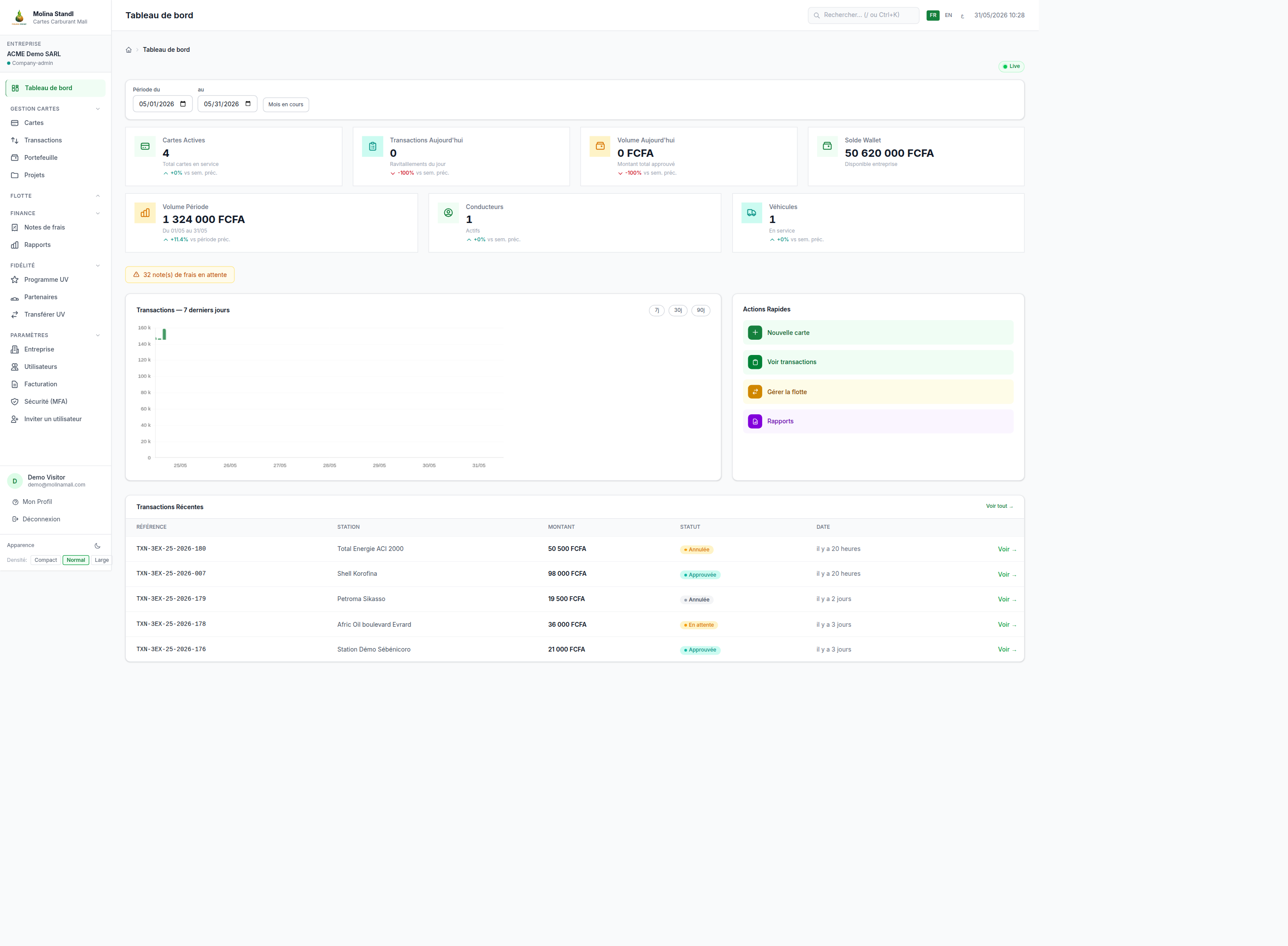
- Les cartes d'indicateurs résument vos chiffres importants (soldes, dépenses du mois en FCFA, nombre de transactions).
- La liste des transactions récentes montre les derniers pleins enregistrés.
- Les graphiques (selon votre rôle) visualisent l'évolution des dépenses.
3.3 Naviguer dans le menu latéral
Le menu latéral, à gauche, regroupe toutes les fonctions auxquelles vous avez droit. Cliquez sur une entrée pour ouvrir la page correspondante (Cartes, Transactions, Portefeuilles, Rapports, etc.). Les entrées affichées dépendent de votre rôle (RBAC).
💡 Astuce : Sur un petit écran ou un téléphone, le menu se replie derrière une icône « hamburger » (☰). Touchez-la pour l'ouvrir ou le fermer.
3.4 Changer la langue de l'interface (FR / EN / العربية)
Molina Standl est disponible en trois langues : français (FR), anglais (EN) et arabe (العربية). Lorsque vous choisissez l'arabe, l'interface bascule automatiquement en affichage RTL (Right-To-Left, « de droite à gauche ») : le menu passe à droite et les textes se lisent de droite à gauche.
- Repérez le sélecteur de langue dans l'en-tête (mention « FR / EN / ع »).
- Cliquez dessus pour dérouler les trois langues disponibles.
- Sélectionnez la langue souhaitée.
- L'interface se met à jour immédiatement, y compris la mise en page RTL pour l'arabe.
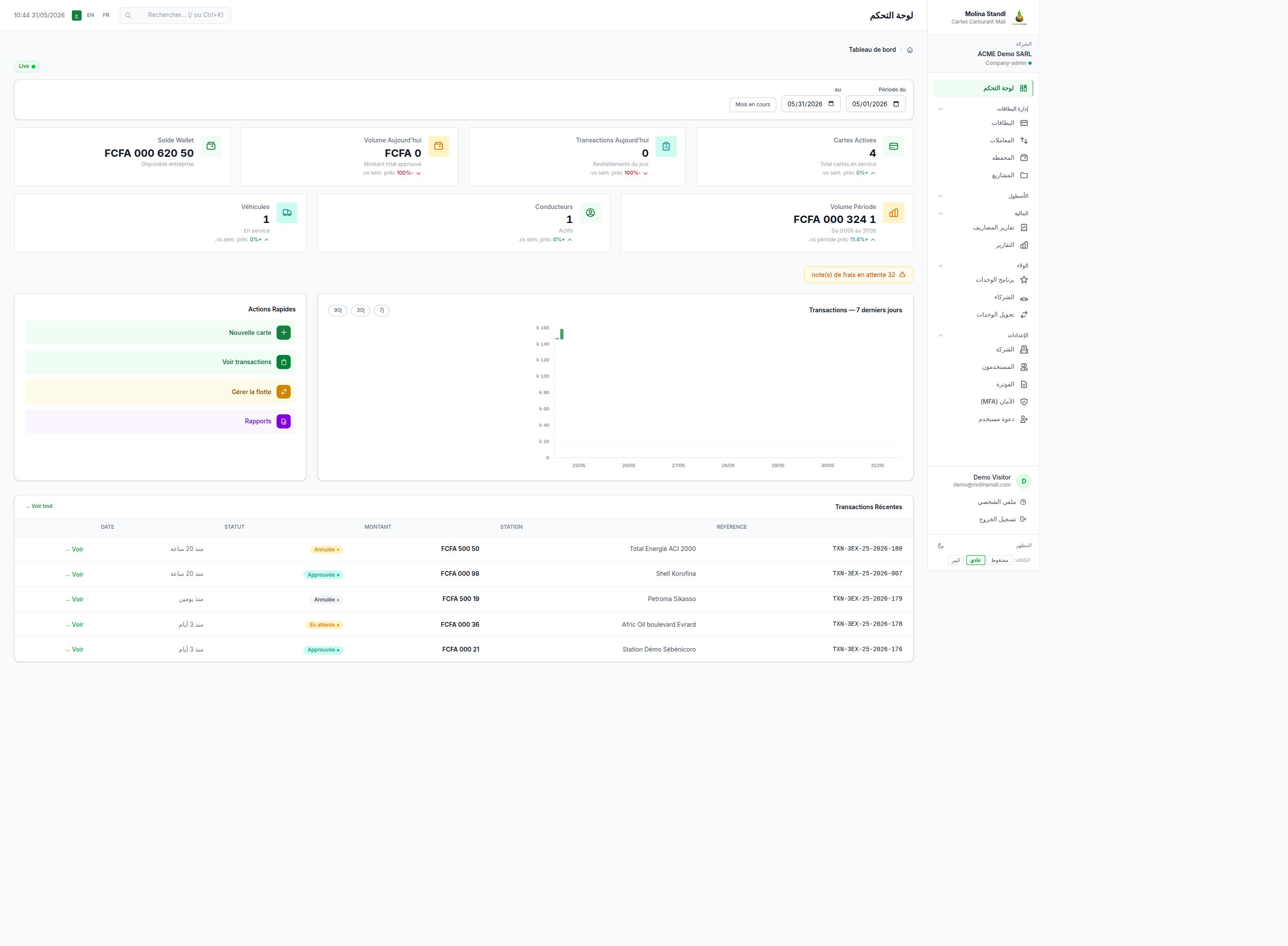
💡 Astuce : Votre choix de langue est conservé pour vos prochaines connexions. Vous pouvez en changer à tout moment.
3.5 Personnaliser l'apparence (thème et densité)
Vous pouvez adapter l'affichage à votre confort :
- Le thème : choisissez un thème clair ou sombre selon votre environnement de travail.
- La densité : un affichage plus compact montre davantage d'informations à l'écran ; un affichage aéré privilégie le confort de lecture.
💡 Astuce : Le thème sombre réduit la fatigue visuelle en faible luminosité et préserve l'autonomie de certains écrans.
3.6 Paramétrer le profil d'entreprise
Les administrateurs d'entreprise peuvent renseigner les informations de leur organisation (raison sociale, coordonnées, logo). Ces données apparaissent notamment sur les rapports et les documents PDF générés par la plateforme.
- Ouvrez la section « Paramètres » puis « Entreprise » dans le menu latéral.
- Renseignez la raison sociale, l'adresse et les coordonnées.
- Ajoutez éventuellement un logo.
- Cliquez sur « Enregistrer les modifications ».
⚠️ Seuls les administrateurs d'entreprise peuvent modifier le profil d'entreprise. Si l'option n'apparaît pas, votre rôle ne le permet pas.
Parcours 3.1 — Passer l'interface en arabe avec affichage RTL
| # | Action | Interface | Résultat attendu |
|---|---|---|---|
| 1 | Repérez le sélecteur de langue « FR / EN / ع » dans l'en-tête | En-tête de l'application | Le sélecteur de langue est visible. |
| 2 | Cliquez dessus pour dérouler les options | Sélecteur de langue | Les trois langues s'affichent : Français, English, العربية. |
| 3 | Choisissez « العربية » (arabe) | Menu déroulant de langue | L'interface se recharge en arabe. |
| 4 | Observez la mise en page | Tableau de bord | Le menu passe à droite et les textes se lisent de droite à gauche (RTL). |
| 5 | Vérifiez que le tableau de bord reste lisible et cohérent | Tableau de bord en arabe | Tous les libellés sont traduits et alignés correctement. |
⚠️ Le sens de lecture inversé est volontaire en arabe : ce n'est pas un défaut d'affichage.
💡 Pour revenir au français, ré-ouvrez le sélecteur et choisissez « Français » : la mise en page repasse de gauche à droite.
Résultat final : Fatoumata travaille en arabe avec un affichage RTL adapté, conservé à ses prochaines connexions.
Parcours 3.2 — Renseigner le profil d'entreprise
| # | Action | Interface | Résultat attendu |
|---|---|---|---|
| 1 | Dans le menu latéral, ouvrez « Paramètres » puis « Entreprise » | Menu latéral | La page du profil d'entreprise s'affiche. |
| 2 | Saisissez la raison sociale « ACME Mali SARL » | Champ « Raison sociale » | Le nom est enregistré dans le formulaire. |
| 3 | Renseignez l'adresse et le téléphone de l'entreprise | Champs « Adresse » et « Téléphone » | Les coordonnées sont saisies. |
| 4 | Importez le logo de l'entreprise | Bouton « Ajouter un logo » | L'aperçu du logo s'affiche. |
| 5 | Cliquez sur « Enregistrer les modifications » | Bouton d'enregistrement | Un message confirme la sauvegarde ; les données apparaîtront sur les rapports. |
⚠️ Vérifiez l'orthographe de la raison sociale : elle figurera telle quelle sur tous les documents PDF officiels.
💡 Un logo de bonne qualité améliore l'aspect professionnel des rapports remis à vos partenaires et bailleurs.
Résultat final : Le profil d'ACME Mali SARL est complet et ses informations s'affichent automatiquement sur les rapports.
🎯 Évaluation — Module 3 : Premiers pas
Seuil de réussite : 70 %. Durée estimée : ~10 min.
Question 1 (QCU — Compréhension)
Quelles sont les trois zones principales de l'écran après connexion ?
Question 2 (QCU — Application)
Fatoumata choisit « العربية » dans le sélecteur de langue. Que se passe-t-il ?
Question 3 (Vrai/Faux — Compréhension)
En arabe, le menu se déplace à droite et les textes se lisent de droite à gauche : c'est un comportement normal (RTL).
Question 4 (QCM — Compréhension)
Quelles langues l'interface Molina Standl propose-t-elle ? (Plusieurs réponses)
Question 5 (QCU — Application)
Moussa veut que la raison sociale de son entreprise apparaisse sur les rapports PDF. Où la renseigne-t-il ?
Question 6 (QCU — Compréhension)
Que permet le réglage de la « densité » de l'affichage ?
Question 7 (Vrai/Faux — Analyse)
Tous les rôles peuvent modifier le profil d'entreprise.
Question 8 (QCU — Application)
Sur un téléphone, comment Fatoumata ouvre-t-elle le menu latéral replié ?
▶ Afficher le corrigé
| Q | Réponse | Explication |
|---|---|---|
| 1 | B | L'interface se compose de l'en-tête (haut), du menu latéral (gauche) et de la zone de contenu (centre). |
| 2 | B | L'arabe est pris en charge et déclenche l'affichage RTL : menu à droite, lecture de droite à gauche. |
| 3 | Vrai | Le RTL (Right-To-Left) est le comportement attendu pour l'arabe ; ce n'est pas un défaut. |
| 4 | A, B, C | Trois langues sont disponibles : français, anglais et arabe. Le bambara n'est pas proposé dans l'interface. |
| 5 | A | Le profil d'entreprise se renseigne dans « Paramètres » puis « Entreprise » ; ces données alimentent les rapports PDF. |
| 6 | B | La densité ajuste la compacité de l'affichage ; elle n'a aucun effet sur les soldes, la monnaie ou la MFA. |
| 7 | Faux | Seuls les administrateurs d'entreprise peuvent modifier le profil d'entreprise (principe RBAC). |
| 8 | B | Sur petit écran, le menu se déploie en touchant l'icône « hamburger » (☰). |
Grille de résultats : 8/8 = Excellent · 6–7/8 = Bien · 6/8 (seuil 70 %) = Acquis · 5/8 ou moins = Relire le chapitre 3.
Chapitre 4 — Gestion des cartes carburant
Ce chapitre couvre l'intégralité du cycle de vie d'une carte carburant prépayée Molina Standl : création, consultation, ajustement des plafonds, rechargement, blocage, opérations en masse, édition du relevé PDF (Portable Document Format, format de document imprimable) et du code QR (Quick Response, code-barres à deux dimensions). La carte est l'instrument central de la solution : elle est rattachée à un titulaire et adossée à un portefeuille entreprise dont elle consomme le solde lors des achats en station.
4.1 — Liste des cartes
Pour accéder à la liste, ouvrez le menu latéral puis cliquez sur Cartes dans la section Gestion cartes. La page affiche l'ensemble des cartes de votre entreprise, paginées, avec un compteur en haut (par exemple « 10 cartes au total »).
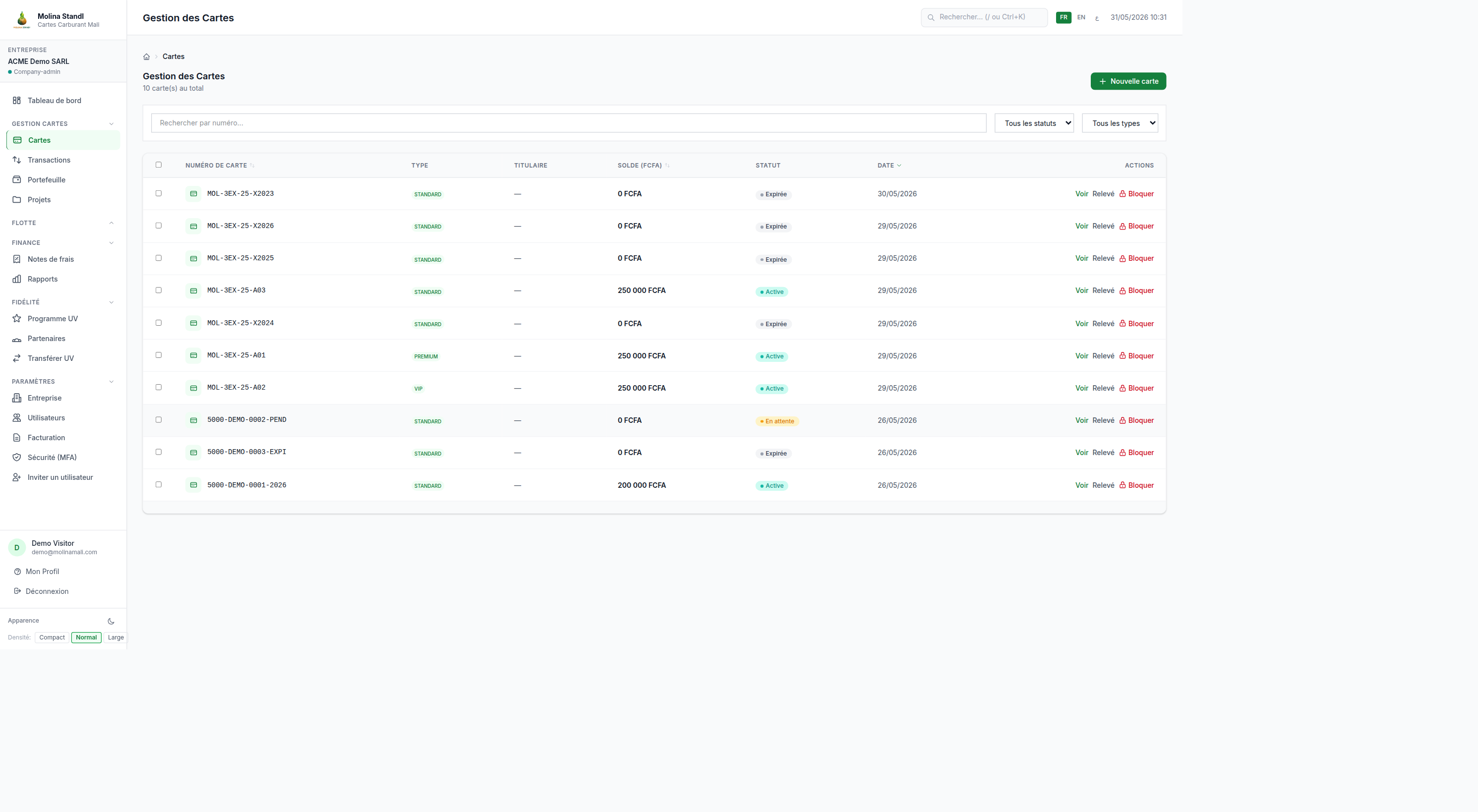
Le tableau présente les colonnes suivantes :
- Numéro de carte : identifiant unique au format
MOL-DEX-25-XXXXX(exemple :MOL-DEX-25-X2632). - Type : catégorie de la carte (Régulier, Premium ou AB selon le paramétrage de l'entreprise).
- Titulaire : personne ou véhicule rattaché à la carte.
- Solde (XOF) : solde disponible exprimé en francs CFA (FCFA), par exemple
250 000 FCFA. - Statut : Brouillon, En attente, Actif ou Bloqué.
- Date : date de création de la carte.
- Actions : Voir (détail), Relevé (téléchargement PDF) et Bloquer.
Le champ Rechercher par numéro… filtre la liste en temps réel. Les listes déroulantes Tous les statuts et Tous les types restreignent l'affichage. Le bouton vert + Nouvelle carte, en haut à droite, lance la création.
💡 Cliquez sur l'en-tête d'une colonne (par exemple Date) pour trier la liste de façon croissante ou décroissante.
4.2 — Créer une carte
Cliquez sur + Nouvelle carte. Renseignez les champs du formulaire, puis enregistrez.
- Sélectionnez le titulaire (chauffeur ou véhicule) dans la liste déroulante.
- Choisissez le type de carte (Régulier, Premium ou AB).
- Saisissez le solde initial en FCFA (laissez à 0 pour une carte sans approvisionnement immédiat).
- Définissez, si besoin, les plafonds journalier et mensuel (voir section 4.4).
- Cliquez sur Enregistrer les modifications.
Le numéro de carte est généré automatiquement au format MOL-DEX-25-XXXXX. La carte est créée à l'état Brouillon puis passe à Actif après validation.
⚠️ Le solde initial saisi à la création ne débite pas automatiquement le portefeuille entreprise. Pour approvisionner réellement la carte, utilisez la fonction de rechargement (section 4.5).
4.3 — Consulter le détail d'une carte
Cliquez sur l'action Voir en regard d'une carte. La fiche de détail affiche le numéro, le titulaire, le type, le solde courant, les plafonds en vigueur, le statut et l'historique des dernières transactions rattachées à cette carte. Depuis cette fiche, vous accédez directement aux actions de modification, de rechargement, de blocage, de relevé et de code QR.
4.4 — Modifier les plafonds (journalier et mensuel)
Les plafonds limitent la dépense autorisée par la carte. Pour les ajuster, ouvrez le détail de la carte puis cliquez sur Modifier.
- Saisissez le plafond journalier en FCFA (montant maximal dépensable par jour).
- Saisissez le plafond mensuel en FCFA (montant maximal dépensable sur le mois calendaire).
- Cliquez sur Enregistrer les modifications.
💡 Un plafond journalier laissé vide signifie « aucune limite journalière ». Pour une flotte d'ONG (Organisation Non Gouvernementale), définissez systématiquement un plafond afin de maîtriser la consommation par chauffeur.
⚠️ Une transaction en station est refusée si elle dépasse le plafond journalier ou mensuel restant. Vérifiez les plafonds avant un long trajet.
4.5 — Recharger une carte
Le rechargement crédite le solde de la carte. Trois méthodes sont disponibles.
- Ouvrez le détail de la carte puis cliquez sur Recharger.
- Choisissez la méthode de rechargement :
- Portefeuille entreprise : débite immédiatement le portefeuille de l'entreprise et crédite la carte. Solde mis à jour en temps réel.
- Virement bancaire : enregistre une recharge en attente, créditée après confirmation de réception du virement.
- Espèces : recharge encaissée au comptoir, à saisir avec la référence du reçu.
- Saisissez le montant en FCFA (exemple :
50 000 FCFA). - Cliquez sur Confirmer le rechargement.
⚠️ Le rechargement par Portefeuille entreprise échoue si le solde du portefeuille est insuffisant. Approvisionnez d'abord le portefeuille (chapitre dédié) avant de recharger la carte.
4.6 — Bloquer et débloquer une carte
Le blocage suspend immédiatement l'usage de la carte en station, sans supprimer son solde ni son historique.
- Depuis la liste ou le détail, cliquez sur Bloquer.
- Confirmez l'opération dans la fenêtre de confirmation.
- Le statut passe à Bloqué ; toute transaction est désormais refusée.
- Pour réactiver, cliquez sur Débloquer ; le statut revient à Actif.
💡 Bloquez sans attendre une carte perdue ou volée : le solde reste protégé et récupérable après déblocage ou transfert.
4.7 — Opérations en masse (sélection multiple)
Cochez la case en tête de plusieurs lignes (ou la case d'en-tête pour tout sélectionner). Une barre d'actions groupées apparaît, permettant de bloquer, débloquer ou exporter plusieurs cartes en une seule opération.
⚠️ Les actions de masse s'appliquent uniquement aux cartes sélectionnées et visibles. Vérifiez votre sélection avant de confirmer une opération de blocage groupé.
4.8 — Télécharger le relevé PDF d'une carte
Cliquez sur l'action Relevé en regard d'une carte. Un document PDF est généré, reprenant l'identité de la carte, son solde, ses plafonds et l'historique de ses transactions. Le fichier est téléchargé immédiatement.
4.9 — Export PDF groupé de plusieurs cartes
Sélectionnez plusieurs cartes (section 4.7), puis choisissez Exporter en PDF dans la barre d'actions groupées. Un document PDF unique regroupe les relevés des cartes sélectionnées, utile pour transmettre un dossier consolidé à un comptable ou à un bailleur.
💡 L'export PDF groupé est accessible au rôle company-accountant (comptable), qui dispose d'un accès en lecture et aux exports.
4.10 — Code QR de la carte
Chaque carte possède un code QR. Depuis le détail de la carte, cliquez sur Code QR pour l'afficher ou le télécharger. Ce code, scanné par le pompiste en station, identifie la carte lors d'un achat de carburant.
4.11 — Parcours guidés
Parcours 4.1 — Créer et activer une carte pour un nouveau chauffeur
| # | Action | Interface | Résultat attendu |
|---|---|---|---|
| 1 | Ouvrir le menu Cartes | Menu latéral › Cartes | Liste des cartes affichée |
| 2 | Cliquer sur + Nouvelle carte | Bouton vert (haut droite) | Formulaire de création ouvert |
| 3 | Choisir le titulaire « Moussa Diarra » et le type « Régulier » | Listes déroulantes | Champs renseignés |
| 4 | Saisir le solde initial 0 et enregistrer | Champ Solde + Enregistrer | Carte créée, numéro MOL-DEX-25-XXXXX, statut Actif |
| 5 | Ouvrir le détail, cliquer Recharger | Action Voir › Recharger | Modale de rechargement ouverte |
| 6 | Méthode « Portefeuille entreprise », montant 50 000, confirmer | Modale rechargement | Solde carte = 50 000 FCFA |
⚠️ Si le portefeuille entreprise est insuffisant, le rechargement échoue : approvisionnez-le avant l'étape 6.
💡 Définissez un plafond journalier dès la création pour cadrer la consommation du nouveau chauffeur.
Résultat final : Une carte Régulier active, créditée de 50 000 FCFA, prête à l'emploi en station.
Parcours 4.2 — Bloquer une carte perdue puis la débloquer
| # | Action | Interface | Résultat attendu |
|---|---|---|---|
| 1 | Rechercher la carte par numéro | Champ Rechercher par numéro | Carte isolée dans la liste |
| 2 | Cliquer sur Bloquer | Action Bloquer | Fenêtre de confirmation |
| 3 | Confirmer le blocage | Bouton Confirmer | Statut = Bloqué ; transactions refusées |
| 4 | Après restitution, ouvrir le détail | Action Voir | Fiche carte affichée, statut Bloqué |
| 5 | Cliquer sur Débloquer | Action Débloquer | Statut = Actif ; usage rétabli |
⚠️ Le blocage est immédiat mais le solde reste intact : aucune perte de fonds.
💡 Consultez l'historique de la carte avant déblocage pour détecter toute transaction suspecte survenue avant le signalement.
Résultat final : La carte est sécurisée pendant la perte, puis remise en service sans perte de solde.
Parcours 4.3 — Export PDF groupé des relevés pour un bailleur
| # | Action | Interface | Résultat attendu |
|---|---|---|---|
| 1 | Filtrer la liste par type ou statut | Listes déroulantes de filtre | Cartes concernées affichées |
| 2 | Cocher les 5 cartes voulues | Cases à cocher des lignes | Barre d'actions groupées affichée |
| 3 | Choisir Exporter en PDF | Barre d'actions groupées | Génération du document lancée |
| 4 | Télécharger le fichier | Téléchargement navigateur | PDF unique regroupant 5 relevés |
⚠️ Le rôle company-accountant ne peut ni créer ni recharger de carte : il agit uniquement en lecture et exports.
💡 Vérifiez la sélection avant l'export : seules les cartes cochées et visibles sont incluses.
Résultat final : Un PDF consolidé de 5 relevés, prêt à être transmis au bailleur.
Parcours 4.4 (transversal) — De la création de carte à la première transaction en station
| # | Action | Interface | Résultat attendu |
|---|---|---|---|
| 1 | Créer une carte Régulier pour le chauffeur Oumar Cissé | Cartes › + Nouvelle carte | Carte active, numéro MOL-DEX-25-XXXXX |
| 2 | Recharger 60 000 FCFA via Portefeuille entreprise | Détail carte › Recharger | Solde = 60 000 FCFA |
| 3 | Afficher le code QR de la carte | Détail carte › Code QR | QR prêt à scanner |
| 4 | En station, le pompiste scanne le QR et saisit 30 litres | Module Station › Scanner | Montant calculé, par ex. 21 000 FCFA |
| 5 | Valider la transaction au comptoir | Module Station › Valider | Transaction Approuvée ; solde carte débité |
| 6 | Au siège, ouvrir Transactions et localiser l'opération | Menu › Transactions | Ligne TXN-DEX-25-XXXX, statut Approuvée |
| 7 | Ouvrir le détail et télécharger le reçu PDF | Transactions › Voir › Reçu | Reçu PDF de la transaction |
⚠️ Si la carte est bloquée ou si un plafond est dépassé, le pompiste reçoit un refus à l'étape 4 : la transaction n'est pas créée.
💡 Le solde de la carte se met à jour en temps réel : rafraîchissez le détail pour constater le débit immédiatement après validation.
Résultat final : Une carte neuve a servi à un premier plein traçable de bout en bout, depuis l'émission jusqu'au reçu PDF de la transaction.
🎯 Évaluation — Module 4 : Gestion des cartes carburant
Seuil de réussite : 70 %. 12 questions.
Question 1 (QCU — Compréhension)
Quel est le format d'un numéro de carte Molina Standl ?
Question 2 (QCU — Compréhension)
Dans quelle devise les soldes de carte sont-ils exprimés ?
Question 3 (QCM — Compréhension)
Quelles actions sont directement disponibles depuis une ligne de la liste des cartes ? (Plusieurs réponses)
Question 4 (Vrai/Faux — Compréhension)
Le solde initial saisi à la création d'une carte débite automatiquement le portefeuille entreprise.
Question 5 (QCU — Compréhension)
Combien de méthodes de rechargement sont proposées ?
Question 6 (QCM — Application)
Aminata recharge une carte de 50 000 FCFA via « Portefeuille entreprise ». Quelles conditions doivent être réunies ? (Plusieurs réponses)
Question 7 (QCU — Application)
Une carte est signalée perdue. Quelle action immédiate Ibrahim doit-il effectuer pour protéger le solde ?
Question 8 (QCU — Application)
Fanta, comptable, doit transmettre les relevés de 5 cartes en un seul fichier à un bailleur. Que fait-elle ?
Question 9 (Vrai/Faux — Application)
Le rôle company-accountant peut créer et recharger des cartes.
Question 10 (Mise en situation — Analyse)
Le pompiste scanne le code QR d'une carte active mais la transaction de 30 000 FCFA est refusée alors que le solde affiche 60 000 FCFA. Quelle cause est la plus probable ?
Question 11 (Mise en situation — Analyse)
Pourquoi privilégier la méthode « Portefeuille entreprise » plutôt que « Virement bancaire » pour un rechargement urgent ?
Question 12 (QCM — Analyse)
Avant de confirmer un blocage groupé de cartes, quelles vérifications sont pertinentes ? (Plusieurs réponses)
▶ Afficher le corrigé
| Q | Réponse | Explication |
|---|---|---|
| 1 | B | Les cartes suivent le format MOL-DEX-25-XXXXX ; TXN-DEX-25 désigne une transaction, pas une carte. |
| 2 | C | La solution est déployée au Mali ; tous les montants sont en francs CFA (FCFA, code XOF). |
| 3 | A, B, C | La colonne Actions propose Voir, Relevé et Bloquer. Supprimer un titulaire n'est pas une action de la liste des cartes. |
| 4 | B (Faux) | Le solde initial ne débite pas le portefeuille : seul un rechargement réel approvisionne la carte. |
| 5 | C | Trois méthodes : Portefeuille entreprise, Virement bancaire, Espèces. |
| 6 | A, B, D | Le type Premium n'est pas requis ; le portefeuille doit être suffisant, la bonne méthode choisie et le montant confirmé. |
| 7 | B | Le blocage suspend l'usage sans supprimer le solde, qui reste récupérable après déblocage. |
| 8 | B | L'export PDF groupé produit un fichier unique regroupant les relevés des cartes sélectionnées. |
| 9 | B (Faux) | company-accountant agit en lecture et exports uniquement ; il ne crée ni ne recharge de carte. |
| 10 | B | Un solde suffisant ne garantit pas la transaction : un plafond journalier restant trop bas la fait refuser. |
| 11 | B | Le portefeuille crédite la carte en temps réel ; le virement reste en attente jusqu'à confirmation de réception. |
| 12 | A, B, C | Vider le solde n'a aucun rapport avec un blocage ; les trois autres vérifications évitent une erreur d'action de masse. |
Grille : 1 point par question (réponse complète exigée pour les QCM). Seuil de réussite : 9/12 (75 %), au-delà du minimum requis de 70 %.
Chapitre 5 — Suivi des transactions
Ce chapitre détaille le suivi des transactions carburant : consultation de la liste, filtrage avancé (statut, type de carburant, plage de dates, projet/budget ONG), lecture du détail d'une opération, édition du reçu PDF (Portable Document Format), export Excel (tableur Microsoft) et annulation d'une transaction. Une transaction représente un achat de carburant réalisé en station avec une carte Molina Standl.
5.1 — Liste des transactions
Dans le menu latéral, section Gestion cartes, cliquez sur Transactions. La page « Transactions Carburant » affiche l'ensemble des opérations de votre entreprise, paginées, avec le compteur de résultats en bas (par exemple « 1 à 20 sur 738 résultats »).
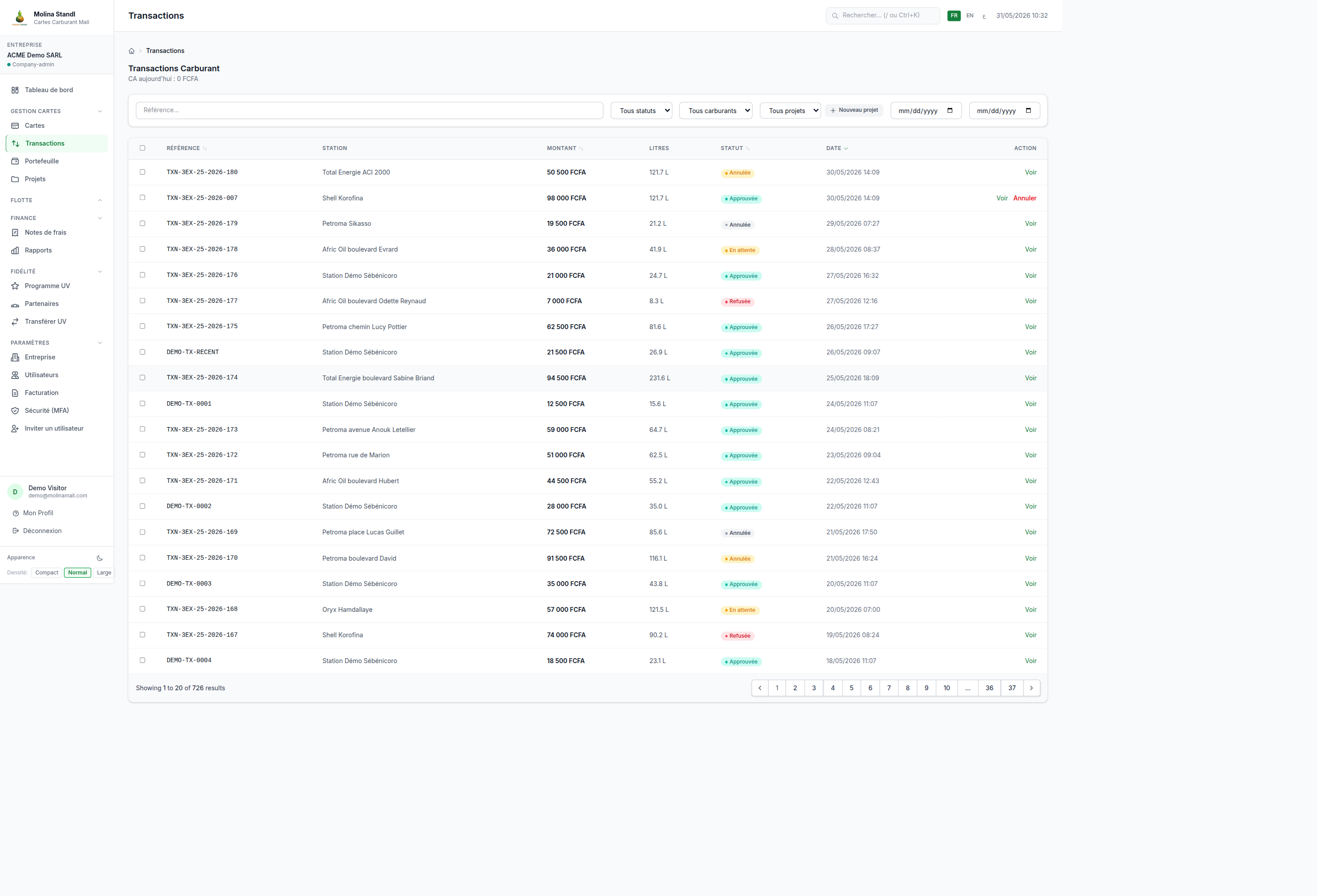
Le tableau présente les colonnes suivantes :
- Référence : identifiant unique au format
TXN-DEX-25-XXXX(exemple :TXN-DEX-25-2842). - Station : station-service où l'achat a été réalisé (exemple : Total Energies ACI 2000, Shell Koulikoro).
- Montant : montant de l'opération en FCFA (exemple :
58 000 FCFA). - Litres : volume de carburant délivré (exemple :
127,7 L). - Statut : Approuvée, En attente, Rejetée ou Annulée.
- Date : date et heure de la transaction.
- Action : Voir (détail) et, pour les opérations éligibles, Annuler.
💡 Cliquez sur l'en-tête Date ou Montant pour trier la liste. La case d'en-tête sélectionne toutes les transactions visibles en vue d'une action groupée.
5.2 — Filtrer les transactions
Une barre de filtres au-dessus du tableau affine l'affichage. Combinez librement les filtres suivants :
- Tous statuts : Approuvée, En attente, Rejetée ou Annulée.
- Tous carburants : type de carburant (Essence, Gasoil, etc.).
- Tous projets : projet ou budget ONG (Organisation Non Gouvernementale) rattaché à l'opération, pour la traçabilité des financements.
- Plage de dates : deux champs de date (début et fin) délimitant la période.
La case Montant projeté active l'affichage du montant prévisionnel, utile pour les transactions en attente.
💡 Pour un rapport mensuel d'un bailleur, combinez le filtre Tous projets (projet ciblé) et la plage de dates du mois concerné avant d'exporter.
5.3 — Détail d'une transaction
Cliquez sur l'action Voir en regard d'une transaction. La fiche affiche la référence, la carte utilisée, le titulaire, la station, le pompiste, le type et le volume de carburant, le montant en FCFA, le statut, l'horodatage et, le cas échéant, le projet/budget rattaché ainsi que le motif d'un éventuel rejet ou annulation.
5.4 — Reçu PDF d'une transaction
Depuis le détail d'une transaction approuvée, cliquez sur Reçu. Un document PDF est généré, reprenant la référence, la date, la station, le volume, le montant et l'identité de la carte. Le fichier est téléchargé immédiatement et peut servir de justificatif comptable.
5.5 — Export Excel
Le bouton Exporter en Excel génère un classeur tableur reprenant les transactions filtrées affichées. L'export respecte les filtres actifs (statut, carburant, projet, dates) : seules les lignes correspondantes sont incluses.
⚠️ L'export Excel est limité à 10 exports par minute pour préserver les performances. Au-delà, patientez quelques secondes avant de relancer un export.
5.6 — Annuler une transaction
L'annulation neutralise une transaction et recrédite, le cas échéant, la carte concernée. Elle n'est possible que pour les opérations éligibles (selon le statut et les droits du rôle).
- Repérez la transaction dans la liste et cliquez sur Annuler (ou ouvrez le détail puis Annuler).
- Saisissez le motif d'annulation.
- Confirmez l'opération.
- Le statut passe à Annulée ; le solde de la carte est ajusté si nécessaire.
⚠️ L'annulation est tracée dans le journal d'audit. Renseignez toujours un motif clair : il est consultable lors d'un contrôle.
5.7 — Parcours guidés
Parcours 5.1 — Filtrer et exporter les transactions d'un projet ONG sur un mois
| # | Action | Interface | Résultat attendu |
|---|---|---|---|
| 1 | Ouvrir Transactions | Menu › Transactions | Liste affichée |
| 2 | Sélectionner le projet « Santé Sikasso » | Filtre Tous projets | Liste restreinte au projet |
| 3 | Définir la plage de dates 01/05/2026 au 31/05/2026 | Champs de date début/fin | Liste limitée à mai 2026 |
| 4 | Cliquer sur Exporter en Excel | Bouton Exporter en Excel | Classeur téléchargé avec les lignes filtrées |
⚠️ L'export Excel est plafonné à 10 par minute : ne relancez pas l'export en boucle.
💡 Vérifiez le compteur de résultats avant l'export pour confirmer le nombre de lignes attendues.
Résultat final : Un classeur Excel des transactions du projet sur le mois, prêt pour le reporting du bailleur.
Parcours 5.2 — Consulter une transaction et éditer son reçu PDF
| # | Action | Interface | Résultat attendu |
|---|---|---|---|
| 1 | Filtrer par statut « Approuvée » | Filtre Tous statuts | Transactions approuvées affichées |
| 2 | Localiser TXN-DEX-25-XXXX (58 000 FCFA) | Liste / recherche | Ligne repérée |
| 3 | Cliquer sur Voir | Action Voir | Fiche détail affichée |
| 4 | Cliquer sur Reçu | Bouton Reçu | Reçu PDF téléchargé |
⚠️ Le reçu PDF n'est disponible que pour les transactions approuvées, non pour les opérations en attente ou rejetées.
💡 Comparez le volume en litres et le montant pour détecter toute incohérence avant de transmettre le reçu.
Résultat final : La transaction est vérifiée et son reçu PDF justificatif est édité.
Parcours 5.3 — Annuler une transaction erronée
| # | Action | Interface | Résultat attendu |
|---|---|---|---|
| 1 | Repérer la transaction en double | Liste Transactions | Ligne identifiée |
| 2 | Cliquer sur Annuler | Action Annuler | Fenêtre d'annulation ouverte |
| 3 | Saisir le motif « Saisie en double » | Champ Motif | Motif enregistré |
| 4 | Confirmer l'annulation | Bouton Confirmer | Statut = Annulée ; solde carte ajusté |
⚠️ L'annulation est définitive et tracée dans le journal d'audit avec son motif.
💡 Vérifiez la référence et le montant avant de confirmer : une annulation ne peut pas être annulée à son tour.
Résultat final : La transaction en double est annulée et la carte recréditée du montant correspondant.
🎯 Évaluation — Module 5 : Suivi des transactions
Seuil de réussite : 70 %. 12 questions.
Question 1 (QCU — Compréhension)
Quel est le format d'une référence de transaction ?
Question 2 (QCM — Compréhension)
Quels statuts une transaction peut-elle prendre ? (Plusieurs réponses)
Question 3 (QCU — Compréhension)
Quelle colonne indique le volume de carburant délivré ?
Question 4 (QCM — Compréhension)
Sur quels critères peut-on filtrer la liste des transactions ? (Plusieurs réponses)
Question 5 (Vrai/Faux — Compréhension)
Le filtre « Tous projets » permet de rattacher les transactions à un budget ONG pour la traçabilité.
Question 6 (QCU — Compréhension)
À combien d'exports par minute l'export Excel est-il limité ?
Question 7 (QCU — Application)
Fanta veut exporter les transactions du projet « Santé Sikasso » de mai 2026. Quelle combinaison de filtres applique-t-elle avant d'exporter ?
Question 8 (QCU — Application)
Ibrahim doit fournir un justificatif d'une transaction approuvée. Quel document édite-t-il ?
Question 9 (Vrai/Faux — Application)
Un reçu PDF peut être généré pour une transaction au statut « Rejetée ».
Question 10 (QCU — Application)
Aminata annule une transaction saisie en double. Quelle information est obligatoire ?
Question 11 (Mise en situation — Analyse)
Une transaction de 58 000 FCFA affiche 127,7 litres ; une autre de 58 000 FCFA affiche 10 litres pour le même carburant. Quelle hypothèse mérite vérification au détail ?
Question 12 (Mise en situation — Analyse)
Un comptable relance 12 exports Excel en 30 secondes et certains échouent. Pourquoi, et que faire ?
▶ Afficher le corrigé
| Q | Réponse | Explication |
|---|---|---|
| 1 | B | Les transactions suivent le format TXN-DEX-25-XXXX ; MOL-DEX-25 désigne une carte. |
| 2 | A, B, C, D | Les quatre statuts possibles sont Approuvée, En attente, Rejetée et Annulée. |
| 3 | B | La colonne Litres indique le volume délivré ; Montant exprime la valeur en FCFA. |
| 4 | A, B, C, D | Les quatre filtres sont combinables : statut, carburant, projet/budget ONG et plage de dates. |
| 5 | A (Vrai) | Le filtre projet relie les transactions à un budget ONG, assurant la traçabilité des financements. |
| 6 | C | L'export Excel est plafonné à 10 exports par minute pour préserver les performances. |
| 7 | B | Elle combine le filtre projet ciblé et la plage de dates du mois avant d'exporter. |
| 8 | B | Le reçu PDF de la transaction sert de justificatif comptable. |
| 9 | B (Faux) | Le reçu PDF n'est disponible que pour les transactions approuvées. |
| 10 | B | Le motif d'annulation est obligatoire et tracé dans le journal d'audit. |
| 11 | B | À carburant et montant identiques, un volume très différent signale une incohérence à contrôler au détail. |
| 12 | B | La limite de 10 exports/minute est atteinte ; il suffit de patienter quelques secondes avant de relancer. |
Grille : 1 point par question (réponse complète exigée pour les QCM). Seuil de réussite : 9/12 (75 %), au-delà du minimum requis de 70 %.
Chapitre 6 — Gestion de la flotte
Le module Flotte regroupe deux registres complémentaires : les véhicules de votre entreprise (camions, pick-up, génératrices) et les conducteurs autorisés à prendre du carburant. Tenir ces registres à jour permet de relier chaque transaction en station à un véhicule et à un conducteur précis, ce qui facilite le suivi des consommations et le contrôle comptable.
6.1 Les véhicules
Un véhicule est identifié par son immatriculation, sa marque, son modèle et son type de carburant (essence, gasoil). La liste affiche tous les véhicules de votre entreprise.
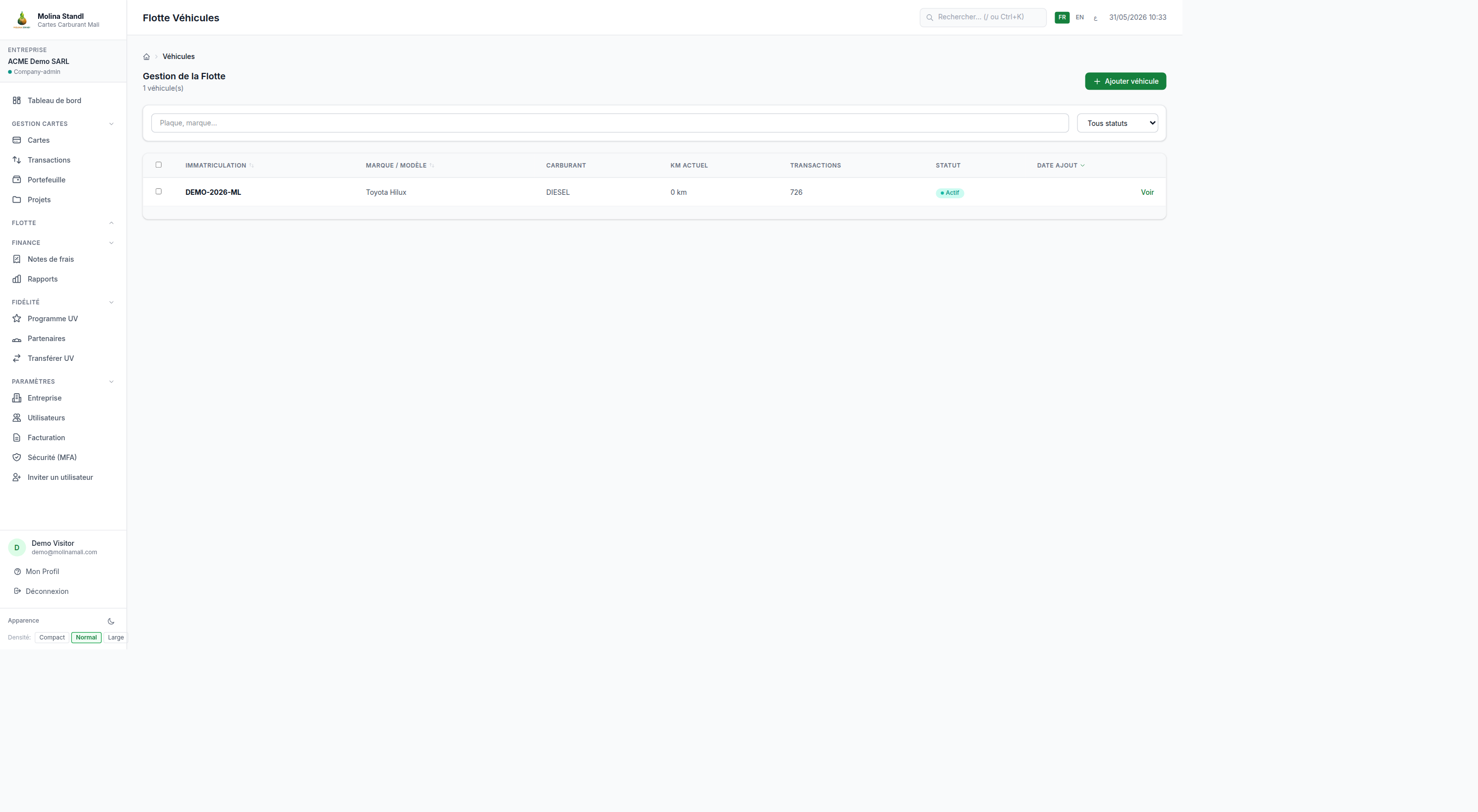
6.1.1 Consulter la liste des véhicules
- Dans le menu latéral, cliquez sur Flotte, puis sur Véhicules.
- La liste affiche une ligne par véhicule : immatriculation, marque, modèle et carburant.
- Utilisez le champ de recherche en haut de la liste pour filtrer par immatriculation ou par marque.
💡 Cliquez sur l'immatriculation d'une ligne pour ouvrir la fiche détaillée du véhicule et consulter son historique de transactions.
6.1.2 Créer un véhicule
- Sur la page Véhicules, cliquez sur le bouton Ajouter un véhicule.
- Saisissez l'immatriculation (par exemple BA-2345-MD).
- Renseignez la marque (par exemple Toyota) et le modèle (par exemple Hilux).
- Sélectionnez le type de carburant : essence ou gasoil.
- Cliquez sur Enregistrer les modifications.
⚠️ L'immatriculation doit être unique au sein de votre entreprise. Si elle existe déjà, le formulaire affiche un message d'erreur et l'enregistrement est bloqué.
6.1.3 Création rapide depuis un autre écran
La fonction de création rapide (« QuickCreate » dans l'interface) permet d'ajouter un véhicule sans quitter l'écran en cours, par exemple lorsque vous créez une transaction et que le véhicule n'existe pas encore dans le registre.
- Dans le menu déroulant Véhicule d'un formulaire, cliquez sur le lien + Créer un véhicule.
- Une petite fenêtre intégrée (modale) s'ouvre par-dessus l'écran courant.
- Saisissez l'immatriculation, la marque, le modèle et le carburant.
- Cliquez sur Enregistrer : le nouveau véhicule est immédiatement sélectionné dans le menu déroulant.
💡 La création rapide évite les allers-retours entre écrans. Le véhicule créé apparaît aussitôt dans la liste complète de la flotte.
6.1.4 Modifier un véhicule
- Ouvrez la fiche du véhicule depuis la liste.
- Cliquez sur Modifier.
- Corrigez les champs concernés (par exemple le modèle ou le carburant).
- Cliquez sur Enregistrer les modifications.
Parcours 6.1 — Enregistrer un nouveau camion dans la flotte
| # | Action | Interface | Résultat attendu |
|---|---|---|---|
| 1 | Ouvrir le menu Flotte puis Véhicules | Menu latéral | La liste des véhicules s'affiche |
| 2 | Cliquer sur « Ajouter un véhicule » | Bouton en haut de la liste | Le formulaire de création s'ouvre |
| 3 | Saisir l'immatriculation BA-7781-MD | Champ Immatriculation | La valeur est acceptée |
| 4 | Saisir la marque Mercedes et le modèle Actros | Champs Marque et Modèle | Les champs sont remplis |
| 5 | Sélectionner le carburant Gasoil | Menu déroulant Carburant | Gasoil est sélectionné |
| 6 | Cliquer sur « Enregistrer les modifications » | Bouton de validation | Le véhicule apparaît dans la liste |
⚠️ Vérifiez l'immatriculation avant d'enregistrer : une erreur de saisie fausse le rattachement des transactions futures.
💡 Notez le type de carburant exact ; il sera réutilisé pour repérer toute prise de carburant incohérente en station.
Résultat final : Le camion Mercedes Actros (BA-7781-MD, gasoil) figure dans le registre des véhicules et peut être associé à des transactions.
6.2 Les conducteurs
Un conducteur est une personne autorisée à utiliser les cartes carburant. Sa fiche contient son nom, ses coordonnées et son numéro de permis de conduire. Un conducteur peut être lié à un véhicule pour formaliser l'affectation.
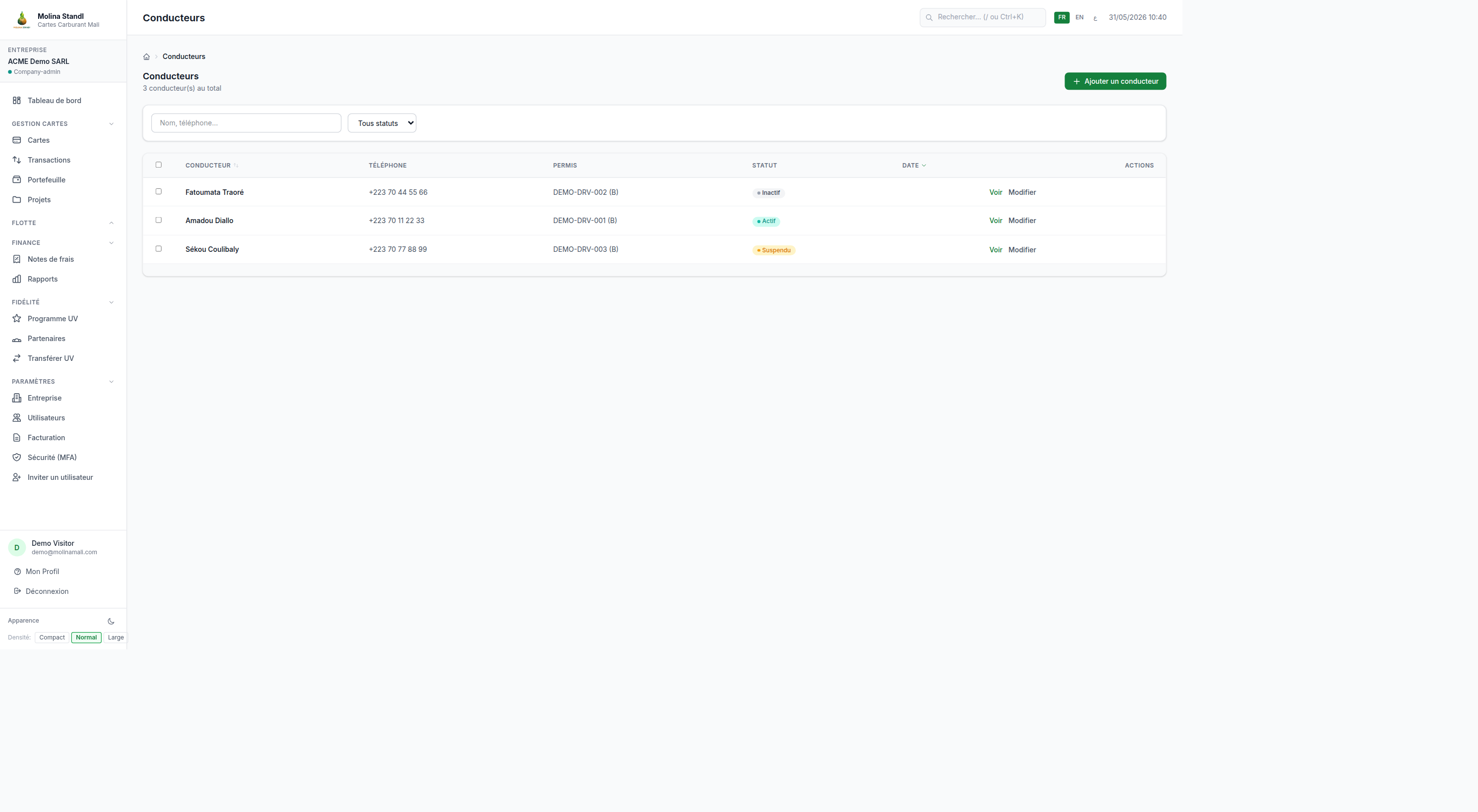
6.2.1 Consulter la liste des conducteurs
- Dans le menu latéral, cliquez sur Flotte, puis sur Conducteurs.
- La liste affiche le nom de chaque conducteur, son numéro de permis et le véhicule auquel il est lié.
6.2.2 Créer un conducteur
- Sur la page Conducteurs, cliquez sur Ajouter un conducteur.
- Saisissez le nom complet du conducteur (par exemple Moussa Traoré).
- Renseignez le numéro de permis de conduire.
- Indiquez, si disponible, le téléphone du conducteur.
- Cliquez sur Enregistrer les modifications.
⚠️ Le numéro de permis sert d'identifiant officiel du conducteur. Saisissez-le exactement tel qu'il figure sur le document.
6.2.3 Lier un conducteur à un véhicule
- Ouvrez la fiche du conducteur depuis la liste.
- Cliquez sur Modifier.
- Dans le menu déroulant Véhicule, sélectionnez le véhicule à affecter.
- Cliquez sur Enregistrer les modifications.
💡 Si le véhicule recherché n'existe pas encore, utilisez la création rapide (« + Créer un véhicule ») directement depuis le menu déroulant.
Parcours 6.2 — Enregistrer un conducteur et l'affecter à un véhicule
| # | Action | Interface | Résultat attendu |
|---|---|---|---|
| 1 | Ouvrir le menu Flotte puis Conducteurs | Menu latéral | La liste des conducteurs s'affiche |
| 2 | Cliquer sur « Ajouter un conducteur » | Bouton en haut de la liste | Le formulaire de création s'ouvre |
| 3 | Saisir le nom Moussa Traoré | Champ Nom complet | Le nom est accepté |
| 4 | Saisir le numéro de permis ML-DRV-0091 | Champ Numéro de permis | La valeur est acceptée |
| 5 | Enregistrer la fiche | Bouton « Enregistrer les modifications » | Le conducteur apparaît dans la liste |
| 6 | Ouvrir la fiche, cliquer Modifier, choisir le véhicule BA-7781-MD | Menu déroulant Véhicule | Le conducteur est lié au camion |
⚠️ Un même véhicule peut être affecté à plusieurs conducteurs selon les rotations ; vérifiez la cohérence des affectations.
💡 Tenez à jour le téléphone du conducteur pour faciliter le contact en cas d'incident en station.
Résultat final : Le conducteur Moussa Traoré (permis ML-DRV-0091) est enregistré et affecté au camion BA-7781-MD.
🎯 Évaluation — Module 6 : Gestion de la flotte
Répondez aux 8 questions suivantes. Seuil de réussite : 70 %.
Q1 (QCU). Quels champs identifient un véhicule lors de sa création ?
Q2 (QCU). Que se passe-t-il si vous saisissez une immatriculation déjà existante dans votre entreprise ?
Q3 (QCM). Quels avantages apporte la création rapide (« QuickCreate ») d'un véhicule ? (Plusieurs réponses)
Q4 (Vrai/Faux). Un conducteur ne peut jamais être lié à un véhicule.
Q5 (QCU). Quel champ sert d'identifiant officiel d'un conducteur ?
Q6 (Vrai/Faux). La fonction de création rapide est aussi accessible depuis le menu déroulant « Véhicule » d'un autre formulaire.
Q7 (Mise en situation). Aminata vient d'enregistrer le camion BA-7781-MD (gasoil). Elle doit maintenant désigner Moussa Traoré comme chauffeur attitré. Quelle est la bonne marche à suivre ?
Q8 (QCU). Pour modifier le type de carburant d'un véhicule existant, vous devez :
▶ Afficher le corrigé
| Question | Réponse | Pourquoi |
|---|---|---|
| Q1 | B | Un véhicule est défini par immatriculation, marque, modèle et carburant ; le conducteur et la carte sont des entités distinctes. |
| Q2 | B | L'immatriculation doit être unique : une valeur déjà prise déclenche une erreur de validation et bloque l'enregistrement. |
| Q3 | A, B, D | La création rapide évite de quitter l'écran, sélectionne aussitôt le véhicule et l'ajoute à la liste complète. Elle ne supprime aucune transaction (C faux). |
| Q4 | Faux | Un conducteur peut être lié à un véhicule via le menu déroulant Véhicule de sa fiche. |
| Q5 | B | Le numéro de permis est l'identifiant officiel du conducteur ; il doit être saisi exactement. |
| Q6 | Vrai | Le lien « + Créer un véhicule » est disponible dans les menus déroulants Véhicule des autres formulaires. |
| Q7 | B | Le lien se fait depuis la fiche du conducteur, en mode Modifier, via le menu déroulant Véhicule. |
| Q8 | B | La modification passe par la fiche du véhicule en mode Modifier ; aucune suppression n'est nécessaire. |
Grille : 8 questions, 1 point chacune. Seuil de réussite : 70 % (au moins 6 bonnes réponses sur 8). Une question à choix multiple (Q3) n'est comptée juste que si toutes les bonnes options sont cochées et aucune mauvaise.
Chapitre 7 — Notes de frais
Le module Notes de frais permet aux collaborateurs de déclarer des dépenses professionnelles (péages, entretien, petites fournitures) en y joignant un justificatif. Chaque note suit un circuit d'approbation : un superviseur l'approuve ou la rejette avec un motif. Les notes supprimées ne sont pas effacées définitivement : elles font l'objet d'une suppression réversible, conformément à l'obligation OHADA (Organisation pour l'Harmonisation en Afrique du Droit des Affaires) de conservation des pièces pendant dix ans.
7.1 La liste des notes de frais
La liste présente l'ensemble des notes de frais avec leur date, leur montant en FCFA, leur catégorie et leur statut (en attente, approuvée, rejetée).
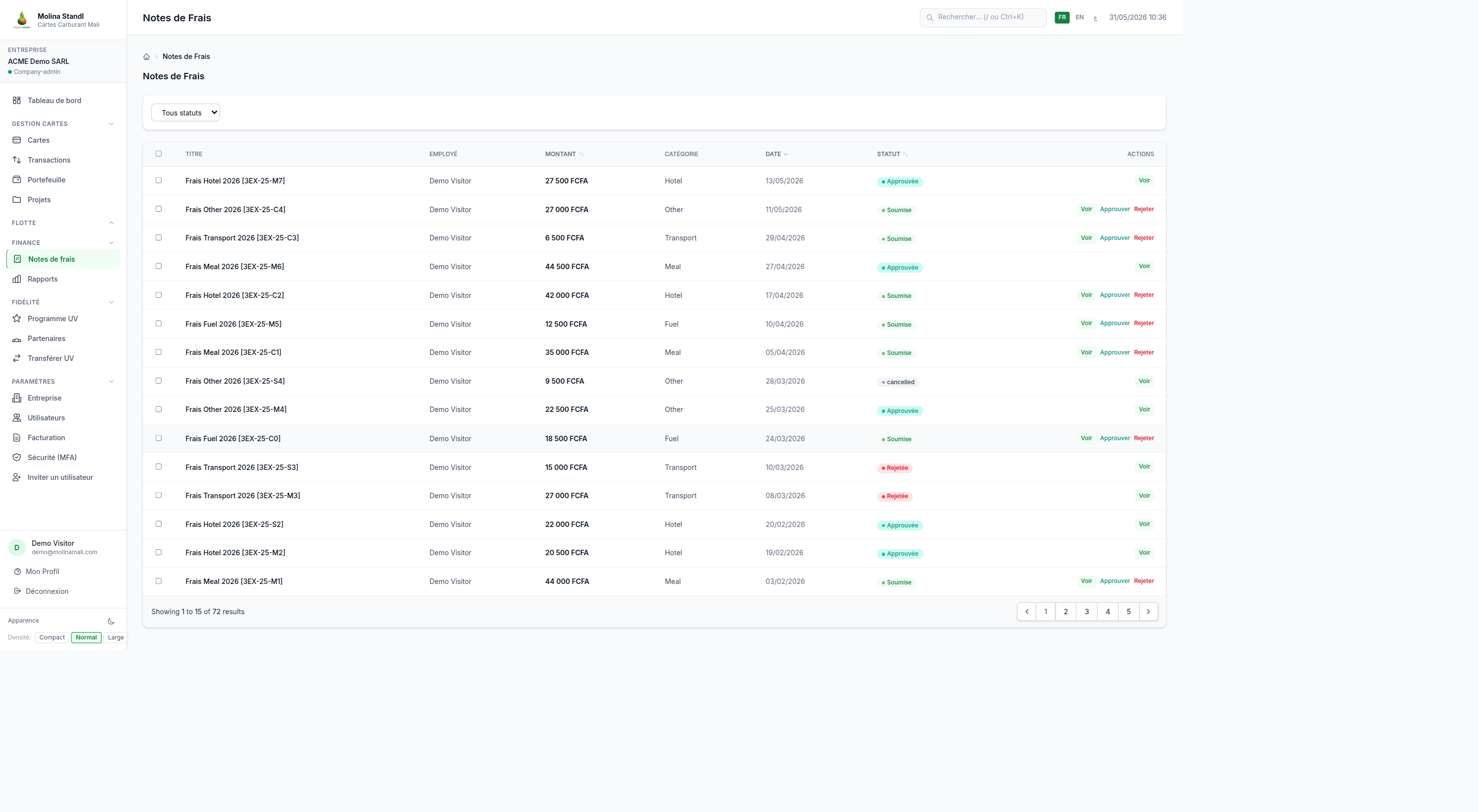
- Dans le menu latéral, cliquez sur Notes de frais.
- La liste affiche une ligne par note : date, montant, catégorie et statut.
- Utilisez les filtres de statut pour n'afficher que les notes en attente, approuvées ou rejetées.
💡 Le statut « en attente » signale les notes qui réclament une décision du superviseur.
7.2 Créer une note de frais et joindre un justificatif
- Sur la page Notes de frais, cliquez sur Nouvelle note de frais.
- Sélectionnez la catégorie de dépense (carburant, péage, entretien, divers).
- Saisissez le montant en FCFA (par exemple 15 000 FCFA).
- Indiquez la date de la dépense et une courte description.
- Cliquez sur Joindre un justificatif et sélectionnez la photo ou le PDF du reçu.
- Cliquez sur Enregistrer les modifications : la note est créée avec le statut en attente.
⚠️ Joignez toujours un justificatif lisible. Une note sans pièce probante risque d'être rejetée par le superviseur.
7.3 Le workflow d'approbation
Une fois soumise, la note de frais attend la décision d'un superviseur. Celui-ci peut l'approuver ou la rejeter en indiquant un motif.
7.3.1 Approuver ou rejeter (côté superviseur)
- Ouvrez la liste des notes de frais et filtrez sur le statut en attente.
- Cliquez sur la note à traiter pour ouvrir son détail (montant, catégorie, justificatif).
- Pour valider, cliquez sur Approuver : le statut passe à approuvée.
- Pour refuser, cliquez sur Rejeter, saisissez le motif du rejet, puis confirmez : le statut passe à rejetée.
💡 Le motif de rejet est communiqué au demandeur ; rédigez-le clairement pour qu'il puisse corriger et soumettre à nouveau.
7.4 Suppression réversible et restauration (OHADA)
La suppression d'une note de frais est réversible : on parle de « suppression réversible » (ou soft-delete). La note n'est pas effacée de la base ; elle est masquée des listes courantes mais reste conservée, conformément à l'obligation OHADA de conservation des pièces comptables pendant dix ans. Après suppression, un bandeau « Annuler » permet de restaurer immédiatement l'élément.
- Ouvrez la note de frais à retirer puis cliquez sur Supprimer.
- La note disparaît de la liste courante et un bandeau de confirmation s'affiche avec un lien « Annuler ».
- Pour restaurer la note, cliquez sur « Annuler » dans le bandeau : la note réapparaît avec son statut d'origine.
⚠️ Une note « supprimée » reste archivée pour des raisons légales (OHADA, dix ans). La suppression ne libère donc pas définitivement la donnée ; elle la retire seulement des écrans de travail.
Parcours 7.1 — Déclarer une dépense de péage avec justificatif
| # | Action | Interface | Résultat attendu |
|---|---|---|---|
| 1 | Ouvrir le menu Notes de frais | Menu latéral | La liste des notes s'affiche |
| 2 | Cliquer sur « Nouvelle note de frais » | Bouton en haut de la liste | Le formulaire de création s'ouvre |
| 3 | Choisir la catégorie Péage et saisir 5 000 FCFA | Champs Catégorie et Montant | Les valeurs sont acceptées |
| 4 | Joindre la photo du reçu | Bouton « Joindre un justificatif » | Le fichier est attaché à la note |
| 5 | Cliquer sur « Enregistrer les modifications » | Bouton de validation | La note est créée au statut « en attente » |
⚠️ Sans justificatif lisible, la note risque d'être rejetée.
💡 Déclarez la dépense le jour même pour éviter d'oublier le reçu.
Résultat final : La note de péage de 5 000 FCFA est enregistrée au statut « en attente » avec son justificatif, prête à être approuvée.
Parcours 7.2 — Rejeter une note, puis annuler la suppression d'une autre
| # | Action | Interface | Résultat attendu |
|---|---|---|---|
| 1 | Filtrer la liste sur le statut « en attente » | Filtres de la liste | Seules les notes à traiter s'affichent |
| 2 | Ouvrir la note suspecte et cliquer sur « Rejeter » | Détail de la note | Le champ Motif apparaît |
| 3 | Saisir le motif « Justificatif illisible » et confirmer | Champ Motif | La note passe au statut « rejetée » |
| 4 | Supprimer une note par erreur puis repérer le bandeau | Bouton Supprimer + bandeau | Le bandeau « Annuler » s'affiche |
| 5 | Cliquer sur « Annuler » dans le bandeau | Bandeau de confirmation | La note supprimée est restaurée |
⚠️ Le motif de rejet est visible par le demandeur : restez factuel et précis.
💡 Même sans cliquer « Annuler », une note supprimée reste archivée dix ans (OHADA) et peut être retrouvée par l'administrateur.
Résultat final : La note injustifiée est rejetée avec motif tracé, et la note supprimée par erreur est restaurée intacte.
🎯 Évaluation — Module 7 : Notes de frais
Répondez aux 8 questions suivantes. Seuil de réussite : 70 %.
Q1 (QCU). Quel statut porte une note de frais juste après sa création ?
Q2 (QCU). Que doit obligatoirement accompagner une note de frais pour être crédible ?
Q3 (QCU). Lorsqu'un superviseur rejette une note, que doit-il fournir ?
Q4 (Vrai/Faux). Une note de frais supprimée est définitivement effacée de la base de données.
Q5 (QCU). Que signifie « suppression réversible » (soft-delete) ?
Q6 (QCM). Quels éléments justifient la conservation des notes supprimées ? (Plusieurs réponses)
Q7 (Mise en situation). Fatoumata supprime par erreur une note de 12 000 FCFA. Comment la récupère-t-elle immédiatement ?
Q8 (Vrai/Faux). Le motif de rejet saisi par le superviseur est communiqué au demandeur.
▶ Afficher le corrigé
| Question | Réponse | Pourquoi |
|---|---|---|
| Q1 | C | À la création, la note attend une décision : son statut est « en attente ». |
| Q2 | A | Le justificatif (reçu) prouve la dépense ; sans lui, la note risque le rejet. |
| Q3 | B | Le rejet exige un motif, communiqué au demandeur pour correction. |
| Q4 | Faux | La suppression est réversible (OHADA) : la note est conservée, pas effacée. |
| Q5 | A | La suppression réversible masque la donnée des listes tout en la conservant et en permettant sa restauration. |
| Q6 | A, B, D | OHADA (dix ans), restauration par « Annuler » et traçabilité comptable justifient la conservation. Libérer l'espace (C) est faux : la donnée reste. |
| Q7 | B | Le bandeau « Annuler » affiché juste après la suppression restaure la note immédiatement. |
| Q8 | Vrai | Le motif est transmis au demandeur pour qu'il puisse corriger et resoumettre. |
Grille : 8 questions, 1 point chacune. Seuil de réussite : 70 % (au moins 6 bonnes réponses sur 8). La question à choix multiple (Q6) n'est juste que si toutes les bonnes options sont cochées sans erreur.
Chapitre 8 — Programme de fidélité UV (Unités de Valeur)
Le programme de fidélité récompense vos transactions par des UV (Unités de Valeur). Ce sont des points de fidélité gagnés à chaque prise de carburant en station. Les UV s'accumulent sur un compte dédié, peuvent être transférées à un collègue ou à un partenaire, et expirent au bout d'une durée définie si elles ne sont pas utilisées.
8.1 Comprendre les UV
Les UV fonctionnent comme des points : un volume de carburant acheté génère un certain nombre d'UV. Plus votre entreprise consomme via les cartes Molina, plus elle cumule d'UV, qu'elle peut ensuite valoriser auprès des partenaires du programme.
💡 Les UV sont distinctes du solde du portefeuille : le portefeuille sert à payer le carburant, les UV sont une récompense de fidélité.
8.2 Le tableau de bord fidélité
Le tableau de bord fidélité affiche le solde d'UV de l'entreprise, l'historique des UV gagnées et dépensées, ainsi que les dates d'expiration à venir.
- Dans le menu latéral, cliquez sur Fidélité (ou UV).
- Consultez le solde d'UV en haut du tableau de bord.
- Parcourez l'historique des gains et des dépenses d'UV.
- Repérez les UV proches de l'expiration signalées par un indicateur.
8.3 Les partenaires
Les partenaires sont des enseignes auprès desquelles les UV peuvent être valorisées (remises, services). La liste des partenaires précise les conditions d'utilisation des UV.
- Depuis le menu Fidélité, ouvrez l'onglet Partenaires.
- Consultez chaque partenaire et les avantages associés aux UV.
8.4 Transférer des UV
Vous pouvez transférer des UV vers un collègue de votre entreprise ou vers un partenaire. Le transfert débite votre solde d'UV et crédite le bénéficiaire.
- Depuis le tableau de bord fidélité, cliquez sur Transférer des UV.
- Sélectionnez le bénéficiaire (collègue ou partenaire).
- Saisissez le nombre d'UV à transférer.
- Vérifiez le récapitulatif, puis cliquez sur Confirmer le transfert.
⚠️ Un transfert d'UV est définitif. Vérifiez le bénéficiaire et le montant avant de confirmer.
8.5 L'expiration des UV
Les UV ont une durée de validité limitée. Passé le délai, les UV non utilisées expirent et sont retirées du solde. Le tableau de bord signale les UV bientôt expirées pour vous inciter à les utiliser ou à les transférer à temps.
💡 Surveillez régulièrement les dates d'expiration ; transférer ou dépenser vos UV avant l'échéance évite de les perdre.
Parcours 8.1 — Consulter son solde d'UV et repérer les expirations
| # | Action | Interface | Résultat attendu |
|---|---|---|---|
| 1 | Ouvrir le menu Fidélité | Menu latéral | Le tableau de bord fidélité s'affiche |
| 2 | Lire le solde d'UV en haut de l'écran | Bloc Solde d'UV | Le solde courant est affiché |
| 3 | Parcourir l'historique des gains et dépenses | Tableau d'historique | Les mouvements d'UV sont listés |
| 4 | Repérer l'indicateur d'expiration | Indicateur d'expiration | Les UV bientôt expirées sont mises en évidence |
⚠️ Ne confondez pas le solde d'UV avec le solde du portefeuille : ce sont deux compteurs différents.
💡 Notez les échéances proches pour planifier un transfert ou une utilisation avant l'expiration.
Résultat final : Aïssata connaît le solde d'UV de l'entreprise et a identifié les UV à utiliser en priorité.
Parcours 8.2 — Transférer des UV à un collègue avant expiration
| # | Action | Interface | Résultat attendu |
|---|---|---|---|
| 1 | Ouvrir le tableau de bord Fidélité | Menu latéral | Le solde d'UV est visible |
| 2 | Cliquer sur « Transférer des UV » | Bouton du tableau de bord | Le formulaire de transfert s'ouvre |
| 3 | Sélectionner le bénéficiaire Oumar Cissé | Menu déroulant Bénéficiaire | Le collègue est sélectionné |
| 4 | Saisir 200 UV | Champ Nombre d'UV | La valeur est acceptée |
| 5 | Vérifier le récapitulatif et confirmer | Bouton « Confirmer le transfert » | Le solde est débité de 200 UV |
⚠️ Le transfert est définitif : un mauvais bénéficiaire ne peut pas être annulé d'un simple clic.
💡 Transférer des UV bientôt expirées vaut mieux que de les laisser disparaître du solde.
Résultat final : 200 UV ont été transférées à Oumar Cissé et le solde de l'entreprise est mis à jour.
🎯 Évaluation — Module 8 : Programme de fidélité UV
Répondez aux 8 questions suivantes. Seuil de réussite : 70 %.
Q1 (QCU). Que signifie l'acronyme UV ?
Q2 (QCU). Comment gagne-t-on des UV ?
Q3 (Vrai/Faux). Les UV et le solde du portefeuille sont le même compteur.
Q4 (QCU). Vers qui peut-on transférer des UV ?
Q5 (Vrai/Faux). Les UV non utilisées finissent par expirer.
Q6 (QCM). Que peut-on consulter sur le tableau de bord fidélité ? (Plusieurs réponses)
Q7 (Mise en situation). Aïssata voit que 200 UV expirent dans trois jours. Quelle est la meilleure action ?
Q8 (QCU). Avant de confirmer un transfert d'UV, il faut surtout :
▶ Afficher le corrigé
| Question | Réponse | Pourquoi |
|---|---|---|
| Q1 | A | UV signifie « Unités de Valeur », les points de fidélité du programme. |
| Q2 | B | Les UV sont gagnées à chaque transaction (prise de carburant) en station. |
| Q3 | Faux | Le portefeuille paie le carburant ; les UV sont une récompense distincte. |
| Q4 | B | Le transfert d'UV vise un collègue ou un partenaire du programme. |
| Q5 | Vrai | Les UV ont une durée de validité limitée ; non utilisées, elles expirent. |
| Q6 | A, B, C | Le tableau de bord montre le solde, l'historique et les expirations. Il n'affiche jamais de mot de passe (D faux). |
| Q7 | B | Pour ne pas perdre les UV, il faut les transférer ou les utiliser avant l'échéance. |
| Q8 | A | Le transfert étant définitif, on vérifie d'abord le bénéficiaire et le montant. |
Grille : 8 questions, 1 point chacune. Seuil de réussite : 70 % (au moins 6 bonnes réponses sur 8). La question à choix multiple (Q6) n'est juste que si toutes les bonnes options sont cochées sans erreur.
Chapitre 9 — Portefeuille (Wallet)
Le portefeuille (« Wallet ») est le compte central de votre entreprise. Il contient le solde en FCFA qui alimente ensuite les cartes carburant. Recharger le portefeuille augmente la réserve disponible ; chaque carte puise dans cette réserve lors des transactions en station.
9.1 Consulter le solde du portefeuille
- Dans le menu latéral, cliquez sur Portefeuille.
- Le solde courant de l'entreprise s'affiche en FCFA en haut de l'écran.
💡 Le solde du portefeuille représente la réserve totale disponible pour l'ensemble des cartes de l'entreprise.
9.2 Consulter l'historique des mouvements
- Sur l'écran Portefeuille, faites défiler jusqu'à la section Historique des mouvements.
- Chaque ligne indique la date, le type de mouvement (recharge ou débit) et le montant en FCFA.
💡 L'historique permet de rapprocher les recharges et les consommations des cartes pour le suivi comptable.
9.3 Recharger le portefeuille
Recharger le portefeuille augmente le solde de l'entreprise. Ce solde sert ensuite à alimenter les cartes carburant.
- Sur l'écran Portefeuille, cliquez sur Recharger.
- Saisissez le montant de la recharge en FCFA (par exemple 500 000 FCFA).
- Sélectionnez le moyen de paiement proposé.
- Vérifiez le récapitulatif, puis cliquez sur Confirmer la recharge.
- Le solde du portefeuille est mis à jour et la recharge apparaît dans l'historique.
⚠️ Vérifiez le montant avant de confirmer : une recharge enregistrée modifie immédiatement le solde de l'entreprise.
Parcours 9.1 — Vérifier le solde et l'historique du portefeuille
| # | Action | Interface | Résultat attendu |
|---|---|---|---|
| 1 | Ouvrir le menu Portefeuille | Menu latéral | L'écran du portefeuille s'affiche |
| 2 | Lire le solde courant en FCFA | Bloc Solde | Le solde de l'entreprise est affiché |
| 3 | Faire défiler vers l'historique des mouvements | Section Historique | Les recharges et débits récents sont listés |
⚠️ Un solde faible peut bloquer les transactions des cartes ; surveillez-le régulièrement.
💡 Rapprochez l'historique des consommations des cartes pour détecter toute anomalie.
Résultat final : Aïssata connaît le solde disponible et a vérifié les derniers mouvements du portefeuille.
Parcours 9.2 — Recharger le portefeuille pour alimenter les cartes
| # | Action | Interface | Résultat attendu |
|---|---|---|---|
| 1 | Ouvrir le menu Portefeuille | Menu latéral | L'écran du portefeuille s'affiche |
| 2 | Cliquer sur « Recharger » | Bouton de l'écran | Le formulaire de recharge s'ouvre |
| 3 | Saisir 500 000 FCFA | Champ Montant | Le montant est accepté |
| 4 | Choisir le moyen de paiement | Menu déroulant Moyen de paiement | Le moyen de paiement est sélectionné |
| 5 | Vérifier le récapitulatif et confirmer | Bouton « Confirmer la recharge » | Le solde augmente de 500 000 FCFA |
⚠️ Vérifiez le montant avant de confirmer : la recharge met immédiatement à jour le solde.
💡 Une fois le portefeuille rechargé, vous pouvez alimenter les cartes carburant à partir de ce solde.
Résultat final : Le portefeuille est crédité de 500 000 FCFA, le mouvement figure dans l'historique et la réserve est prête à alimenter les cartes.
🎯 Évaluation — Module 9 : Portefeuille (Wallet)
Répondez aux 5 questions suivantes. Seuil de réussite : 70 %.
Q1 (QCU). À quoi sert le solde du portefeuille ?
Q2 (QCU). Où consulte-t-on les recharges et débits passés ?
Q3 (Vrai/Faux). Recharger le portefeuille augmente le solde de l'entreprise.
Q4 (QCM). Quelles informations apparaissent sur chaque ligne de l'historique ? (Plusieurs réponses)
Q5 (Mise en situation). Aïssata veut couvrir les prises de carburant du mois. Quelle est la première étape ?
▶ Afficher le corrigé
| Question | Réponse | Pourquoi |
|---|---|---|
| Q1 | B | Le solde du portefeuille est la réserve qui alimente les cartes carburant. |
| Q2 | A | Les recharges et débits passés figurent dans l'historique des mouvements du portefeuille. |
| Q3 | Vrai | Une recharge crédite le portefeuille et augmente donc le solde de l'entreprise. |
| Q4 | A, B, C | Chaque ligne affiche la date, le type de mouvement et le montant FCFA. Aucun mot de passe n'y figure (D faux). |
| Q5 | A | La recharge commence par l'ouverture du menu Portefeuille puis le bouton « Recharger ». |
Grille : 5 questions, 1 point chacune. Seuil de réussite : 70 % (au moins 4 bonnes réponses sur 5). La question à choix multiple (Q4) n'est juste que si toutes les bonnes options sont cochées sans erreur.
Chapitre 10 — Rapports et exports
Ce chapitre explique comment produire des rapports d'activité, des états comptables et des fichiers exportables (PDF, Excel, CSV) à partir des données de votre entreprise. Les rapports servent à la fois au pilotage interne (consommation, commissions) et aux obligations légales de tenue de comptes selon le référentiel OHADA (Organisation pour l'Harmonisation en Afrique du Droit des Affaires), qui impose la conservation des pièces comptables pendant 10 ans.
10.1 Le générateur de rapports
Le générateur de rapports centralise toutes les analyses disponibles. Vous y choisissez un type de rapport, une période, puis le format de sortie. Le système ne calcule que sur les données auxquelles votre rôle vous donne accès : un superviseur d'entreprise ne voit que sa propre entreprise (isolation des données, dite « multi-tenant »).
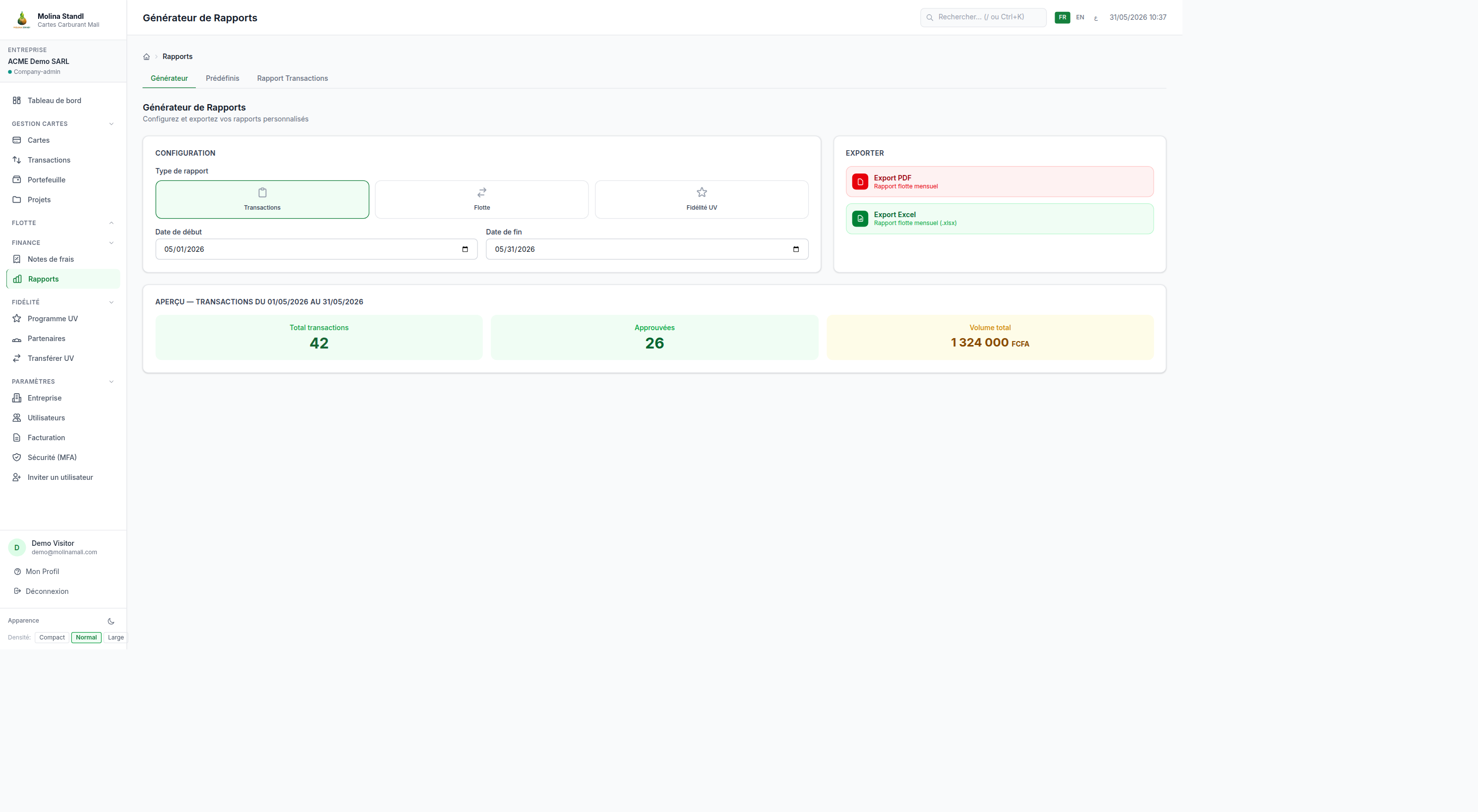
10.2 Les rapports prédéfinis
Quatre familles de rapports sont disponibles immédiatement, sans configuration :
- Consommation : litres et montants en FCFA par carte, par véhicule ou par chauffeur sur la période.
- Transactions : journal détaillé des opérations en station (date, montant, station, carburant).
- SYSCOHADA : état comptable normalisé (voir 10.3).
- Commissions : montants reversés et commissions retenues (voir 10.4).
10.3 Le rapport SYSCOHADA (comptabilité)
Le SYSCOHADA (Système Comptable OHADA) est le plan comptable commun aux pays de la zone BCEAO (Banque Centrale des États de l'Afrique de l'Ouest). Le rapport SYSCOHADA présente vos opérations sous forme d'écritures comptables (numéros de compte, libellés, débit, crédit) directement réutilisables par votre comptable. Les montants sont exprimés en FCFA, sans décimale, conformément à l'usage de la zone.
💡 Exportez le rapport SYSCOHADA au format Excel : votre cabinet comptable pourra l'importer dans son logiciel sans ressaisie.
10.4 Le rapport de commissions
Le rapport de commissions détaille, pour chaque station partenaire et chaque période, le chiffre d'affaires généré, la commission retenue par Molina et le montant net reversé. Il sert de base au rapprochement entre votre relevé et les versements reçus.
10.5 Exports PDF et Excel
Chaque rapport peut être exporté en deux formats :
- PDF : document figé, prêt à imprimer ou à archiver, avec en-tête et totaux. Idéal pour transmettre à un tiers.
- Excel : tableau modifiable, idéal pour retraiter ou consolider plusieurs périodes.
10.6 Sécurité des exports (anti-injection de formule)
Lorsqu'un fichier CSV (valeurs séparées par des virgules) ou Excel est généré, Molina neutralise automatiquement toute cellule dont le contenu commence par les caractères =, +, - ou @. Ces caractères pourraient sinon être interprétés par le tableur comme une formule exécutable : c'est la technique dite d'« injection de formule ». La neutralisation préfixe la valeur d'une apostrophe, ce qui force le tableur à l'afficher comme du texte, sans jamais l'exécuter.
⚠️ N'ouvrez jamais un export reçu d'un tiers non identifié sans vérifier sa provenance. Les exports produits par Molina sont assainis ; ceux modifiés ensuite par un tiers ne le sont plus.
Parcours 10.1 — Produire le rapport de consommation mensuel
| # | Action | Interface | Résultat attendu |
|---|---|---|---|
| 1 | Ouvrir le menu « Rapports » | Menu latéral | La page du générateur s'affiche |
| 2 | Sélectionner le type « Consommation » | Liste déroulante « Type de rapport » | Les filtres de consommation apparaissent |
| 3 | Choisir la période « Mois précédent » | Sélecteur de période | Les dates de début et de fin se remplissent automatiquement |
| 4 | Cliquer sur « Générer » | Bouton principal | Le tableau de résultats s'affiche à l'écran |
| 5 | Cliquer sur « Exporter en PDF » | Bouton d'export | Le fichier PDF se télécharge |
⚠️ Si le tableau est vide, vérifiez que des transactions existent bien sur la période choisie.
💡 Le nom du fichier PDF contient la date : conservez-le tel quel pour faciliter l'archivage sur 10 ans.
Résultat final : un PDF de consommation mensuelle est téléchargé et prêt à être transmis à la direction.
Parcours 10.2 — Exporter l'état SYSCOHADA pour le comptable
| # | Action | Interface | Résultat attendu |
|---|---|---|---|
| 1 | Ouvrir « Rapports » | Menu latéral | Le générateur s'affiche |
| 2 | Sélectionner le type « SYSCOHADA » | Liste « Type de rapport » | Les colonnes comptables (compte, débit, crédit) sont annoncées |
| 3 | Choisir la période « Trimestre en cours » | Sélecteur de période | Les bornes de dates se remplissent |
| 4 | Cliquer sur « Générer » | Bouton principal | Les écritures comptables s'affichent |
| 5 | Cliquer sur « Exporter en Excel » | Bouton d'export | Le fichier Excel se télécharge, cellules assainies |
⚠️ Les écritures sont indicatives : c'est le comptable qui valide leur imputation définitive.
💡 Toute cellule commençant par « = » est automatiquement neutralisée : c'est normal et protège votre tableur.
Résultat final : l'état SYSCOHADA du trimestre est exporté en Excel, prêt à être importé par le cabinet.
Parcours 10.3 — Éditer le rapport de commissions d'une station
| # | Action | Interface | Résultat attendu |
|---|---|---|---|
| 1 | Ouvrir « Rapports » | Menu latéral | Le générateur s'affiche |
| 2 | Sélectionner le type « Commissions » | Liste « Type de rapport » | Le filtre par station apparaît |
| 3 | Choisir la station concernée | Filtre « Station » | Le rapport se limite à cette station |
| 4 | Choisir la période et cliquer « Générer » | Sélecteur + bouton | Chiffre d'affaires, commission et net reversé s'affichent |
| 5 | Exporter en PDF | Bouton d'export | Le PDF de rapprochement se télécharge |
⚠️ Un écart entre « net reversé » et le versement bancaire reçu doit être signalé au support Molina.
💡 Conservez ce PDF avec le relevé bancaire correspondant pour faciliter l'audit.
Résultat final : le rapport de commissions de la station est édité et exporté pour rapprochement.
🎯 Évaluation — Module 10 : Rapports et exports
8 questions. Seuil de réussite : 70 % (soit 6 bonnes réponses sur 8).
- Q1 (QCU). Que signifie l'acronyme SYSCOHADA ?
- A. Système de Sécurité des Cartes OHADA
- B. Système Comptable OHADA
- C. Syndicat des Comptables Harmonisés d'Afrique
- D. Service de Comptabilité Automatisée
- Q2 (QCU). Combien d'années les pièces comptables doivent-elles être conservées selon OHADA ?
- A. 3 ans
- B. 5 ans
- C. 10 ans
- D. 20 ans
- Q3 (QCU). Quels caractères en début de cellule sont neutralisés dans un export pour éviter l'injection de formule ?
- A. les lettres a, b, c
- B. les caractères = + - @
- C. les espaces uniquement
- D. les chiffres 0 à 9
- Q4 (QCM, plusieurs réponses). Quels formats d'export sont proposés pour les rapports ?
- A. PDF
- B. Excel
- C. PowerPoint
- D. CSV (assaini)
- Q5 (QCM, plusieurs réponses). Quels rapports prédéfinis sont disponibles ?
- A. Consommation
- B. Commissions
- C. Météo des stations
- D. SYSCOHADA
- Q6 (Vrai/Faux). Un superviseur d'une entreprise peut générer des rapports portant sur les données d'une autre entreprise.
- Q7 (Vrai/Faux). Le format Excel d'un rapport est modifiable, contrairement au PDF.
- Q8 (Mise en situation). Votre cabinet comptable demande un état réutilisable sans ressaisie pour le trimestre. Quel rapport et quel format choisissez-vous ?
- A. Rapport Consommation en PDF
- B. Rapport SYSCOHADA en Excel
- C. Rapport Commissions en PDF
- D. Rapport Transactions en PDF
▶ Afficher le corrigé
| Question | Réponse | Pourquoi |
|---|---|---|
| Q1 | B | SYSCOHADA = Système Comptable OHADA, plan comptable commun à la zone BCEAO. |
| Q2 | C | OHADA impose la conservation des pièces comptables pendant 10 ans. |
| Q3 | B | Les cellules commençant par = + - @ sont préfixées pour ne jamais être exécutées comme formules. |
| Q4 | A, B, D | PDF, Excel et CSV assaini sont proposés ; pas de PowerPoint. |
| Q5 | A, B, D | Consommation, Commissions et SYSCOHADA existent ; « Météo des stations » n'existe pas. |
| Q6 | Faux | L'isolation multi-tenant limite chaque rôle aux données de sa propre entreprise. |
| Q7 | Vrai | Le PDF est figé ; l'Excel est un tableau modifiable. |
| Q8 | B | SYSCOHADA en Excel s'importe directement dans le logiciel du cabinet, sans ressaisie. |
Grille : 1 point par question, total 8. Pour les QCM (Q4, Q5), toutes les bonnes réponses doivent être cochées et aucune mauvaise. Seuil de réussite : 6/8 (70 %).
Chapitre 11 — Paramètres
Ce chapitre regroupe la configuration de votre compte, de votre entreprise et de vos collaborateurs. Il couvre également deux droits protégés par la loi malienne sur les données personnelles (APDP — Autorité de Protection des Données à caractère Personnel, loi n°2013-015) : la délégation temporaire de droits et la suppression de votre compte (droit à l'oubli).
11.1 Profil personnel
Le profil personnel rassemble vos informations individuelles : nom, langue d'affichage, mot de passe et double authentification (2FA). Vous pouvez les modifier à tout moment.
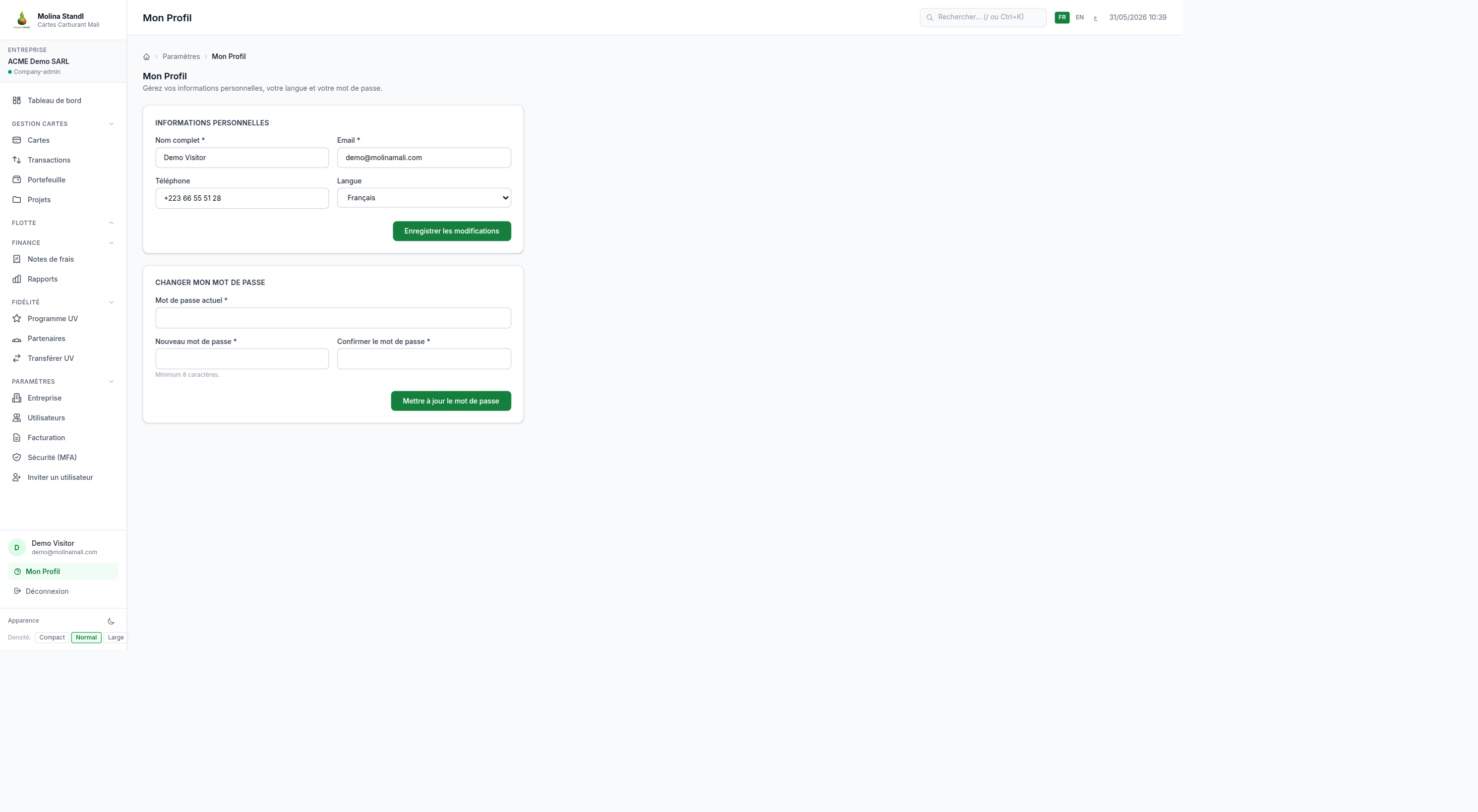
11.2 Profil d'entreprise (RCCM, NIF, webhook)
Le profil d'entreprise contient les informations légales et techniques de votre société :
- RCCM : Registre du Commerce et du Crédit Mobilier — votre numéro d'immatriculation au registre.
- NIF : Numéro d'Identification Fiscale — votre identifiant auprès de l'administration des impôts.
- Webhook : adresse internet (URL) à laquelle Molina envoie automatiquement une notification à chaque événement (par exemple une transaction), pour alimenter votre propre système informatique.
⚠️ Le RCCM et le NIF figurent sur vos rapports comptables : saisissez-les sans erreur.
11.3 Utilisateurs et invitation
Vous gérez ici les collaborateurs ayant accès à l'espace de votre entreprise. Pour ajouter une personne, vous lui envoyez un lien d'invitation et vous choisissez son rôle (par exemple comptable ou superviseur). La personne reçoit un courriel, clique sur le lien et définit son propre mot de passe.
11.4 Facturation (plan)
La section Facturation affiche le plan tarifaire de votre entreprise, son statut et l'historique des montants en FCFA. Selon votre formule, certaines limites (nombre de cartes, de stations) y sont rappelées.
11.5 Délégations (séparation des tâches « SoD »)
Une délégation permet de confier temporairement vos droits à un collègue, par exemple pendant un congé. Vous fixez une date de début et de fin ; à l'échéance, les droits reviennent automatiquement.
Molina applique la règle de séparation des tâches (« SoD », pour Segregation of Duties) : une même personne ne peut pas à la fois créer une opération sensible et l'approuver. Une délégation ne peut donc pas contourner cette règle — si elle créait un conflit, elle est refusée.
11.6 Suppression de votre compte (droit à l'oubli APDP)
Conformément à la loi APDP, vous pouvez demander la suppression de votre compte personnel. La demande est tracée et, après confirmation, vos données personnelles sont effacées ou anonymisées. Les écritures comptables strictement nécessaires sont conservées de manière anonymisée pour respecter l'obligation OHADA de conservation sur 10 ans : la loi sur les données et la loi comptable cohabitent ainsi.
⚠️ La suppression est définitive. Si vous êtes le dernier administrateur de l'entreprise, transférez d'abord ce rôle à un collègue.
Parcours 11.1 — Inviter un nouveau comptable
| # | Action | Interface | Résultat attendu |
|---|---|---|---|
| 1 | Ouvrir « Paramètres » puis « Utilisateurs » | Menu latéral | La liste des utilisateurs s'affiche |
| 2 | Cliquer sur « Inviter un utilisateur » | Bouton | La fenêtre d'invitation s'ouvre |
| 3 | Saisir l'adresse e-mail du collègue | Champ « E-mail » | L'adresse est validée |
| 4 | Choisir le rôle « Comptable » | Liste déroulante « Rôle » | Le rôle est sélectionné |
| 5 | Cliquer sur « Envoyer l'invitation » | Bouton | Un lien d'invitation est envoyé par courriel |
⚠️ Vérifiez l'orthographe de l'e-mail : une adresse erronée n'aboutira pas.
💡 Choisissez toujours le rôle le plus restreint suffisant pour la mission (principe du moindre privilège).
Résultat final : le comptable reçoit son lien, définit son mot de passe et accède à son espace.
Parcours 11.2 — Déléguer ses droits pendant un congé
| # | Action | Interface | Résultat attendu |
|---|---|---|---|
| 1 | Ouvrir « Paramètres » puis « Délégations » | Menu latéral | La liste des délégations s'affiche |
| 2 | Cliquer sur « Nouvelle délégation » | Bouton | Le formulaire de délégation s'ouvre |
| 3 | Choisir le collègue bénéficiaire | Liste déroulante | Le collègue est sélectionné |
| 4 | Saisir les dates de début et de fin | Champs de dates | La période est définie |
| 5 | Valider | Bouton « Enregistrer les modifications » | La délégation est active sur la période, sauf conflit SoD signalé |
⚠️ Si un message de séparation des tâches apparaît, la délégation est refusée : choisissez un autre bénéficiaire.
💡 À la date de fin, les droits reviennent automatiquement : aucune action manuelle n'est requise.
Résultat final : le collègue dispose des droits délégués pendant la période, dans le respect de la séparation des tâches.
🎯 Évaluation — Module 11 : Paramètres
8 questions. Seuil de réussite : 70 % (soit 6 bonnes réponses sur 8).
- Q1 (QCU). Que désigne le NIF dans le profil d'entreprise ?
- A. Numéro Interne de Facturation
- B. Numéro d'Identification Fiscale
- C. Nom de l'Institution Financière
- D. Numéro International de Flotte
- Q2 (QCU). Comment ajoute-t-on un collaborateur à l'espace de l'entreprise ?
- A. En créant directement son mot de passe à sa place
- B. En lui envoyant un lien d'invitation et en choisissant son rôle
- C. En contactant le support par téléphone
- D. En partageant son propre identifiant
- Q3 (QCU). À quoi sert une délégation ?
- A. À supprimer un utilisateur
- B. À confier temporairement ses droits à un collègue
- C. À changer le plan de facturation
- D. À exporter un rapport
- Q4 (QCU). Que signifie « SoD » ?
- A. Sauvegarde des Données
- B. Séparation des tâches (Segregation of Duties)
- C. Service d'Ouverture de Droits
- D. Suppression Optionnelle des Droits
- Q5 (QCM, plusieurs réponses). Quelles informations figurent dans le profil d'entreprise ?
- A. RCCM
- B. NIF
- C. Webhook
- D. Code OTP de la station
- Q6 (Vrai/Faux). La suppression de compte au titre du droit à l'oubli est définitive.
- Q7 (Vrai/Faux). Une délégation peut contourner la règle de séparation des tâches.
- Q8 (Mise en situation). Vous partez en congé deux semaines et voulez qu'un collègue assure vos validations sans risque de conflit de droits. Que faites-vous ?
- A. Vous partagez votre mot de passe
- B. Vous créez une délégation datée vers ce collègue
- C. Vous supprimez votre compte
- D. Vous changez le plan de facturation
▶ Afficher le corrigé
| Question | Réponse | Pourquoi |
|---|---|---|
| Q1 | B | NIF = Numéro d'Identification Fiscale, identifiant auprès des impôts. |
| Q2 | B | On envoie un lien d'invitation et on choisit le rôle ; le collègue crée lui-même son mot de passe. |
| Q3 | B | La délégation confie temporairement ses droits, par exemple pendant un congé. |
| Q4 | B | SoD = Segregation of Duties, soit la séparation des tâches. |
| Q5 | A, B, C | RCCM, NIF et webhook sont des données d'entreprise ; le code OTP appartient à la station. |
| Q6 | Vrai | La suppression est définitive ; un transfert de rôle préalable est conseillé si l'on est seul administrateur. |
| Q7 | Faux | Une délégation créant un conflit SoD est refusée par le système. |
| Q8 | B | La délégation datée transfère les droits proprement, sans partage de mot de passe ni conflit. |
Grille : 1 point par question, total 8. Pour le QCM (Q5), toutes les bonnes réponses requises et aucune mauvaise. Seuil de réussite : 6/8 (70 %).
Chapitre 12 — Interface station-service
Ce chapitre s'adresse aux personnes qui travaillent en station-service. Deux rôles y coexistent : le gérant (station-owner), qui supervise la station, et le pompiste (station-attendant), qui sert les clients et enregistre les transactions. Le pompiste a accès au scanner et au journal du jour ; certaines actions sensibles, comme le déverrouillage d'une carte, sont réservées au gérant.
12.1 Les rôles en station
- Gérant (station-owner) : gère les pompistes, consulte tous les rapports de la station, déverrouille les cartes bloquées.
- Pompiste (station-attendant) : scanne les cartes, encaisse les pleins, consulte les transactions du jour.
12.2 Scanner une carte
Le scanner est l'écran central du pompiste. Le déroulé d'une opération est le suivant :
- Scanner le numéro ou le QR (code à barres bidimensionnel) de la carte.
- Le système vérifie automatiquement le solde du portefeuille rattaché.
- Le pompiste saisit le montant en FCFA, le nombre de litres et le type de carburant.
- L'opération est confirmée par un code OTP (One-Time Password, mot de passe à usage unique) communiqué par le client, garantissant son accord.
⚠️ Si le solde est insuffisant ou la carte bloquée, la transaction est refusée : ne servez pas le carburant.
💡 Le code OTP change à chaque opération : il prouve l'accord du porteur de la carte.
12.3 Transactions du jour
Cet écran liste les opérations enregistrées par la station depuis le matin : heure, carte, montant, litres et carburant. Il sert au pointage de caisse en fin de journée.
12.4 Déverrouiller une carte (gérant uniquement)
Une carte peut se bloquer (trop de tentatives, blocage volontaire). Seul le gérant peut la déverrouiller depuis son interface. Cette restriction protège contre les déblocages abusifs par un pompiste.
Parcours 12.1 — Encaisser un plein avec validation OTP
| # | Action | Interface | Résultat attendu |
|---|---|---|---|
| 1 | Ouvrir le scanner | Écran « Scanner » | La zone de scan est prête |
| 2 | Scanner le QR ou saisir le numéro de carte | Zone de scan | Le solde du portefeuille s'affiche |
| 3 | Saisir montant, litres et type de carburant | Champs de saisie | Le récapitulatif de l'opération s'affiche |
| 4 | Demander au client son code OTP et le saisir | Champ « Code OTP » | Le code est vérifié |
| 5 | Valider la transaction | Bouton « Valider » | La transaction est enregistrée et le solde mis à jour |
⚠️ Sans code OTP correct, la transaction ne peut pas être validée : ne servez pas le carburant.
💡 Vérifiez le solde affiché avant de servir, pour éviter un refus en fin d'opération.
Résultat final : le plein est servi et la transaction validée par OTP apparaît dans les transactions du jour.
Parcours 12.2 — Déverrouiller une carte bloquée
| # | Action | Interface | Résultat attendu |
|---|---|---|---|
| 1 | Ouvrir la gestion des cartes de la station | Menu station | La liste des cartes s'affiche |
| 2 | Rechercher la carte bloquée | Champ de recherche | La carte apparaît avec le statut « Bloquée » |
| 3 | Vérifier l'identité du porteur | Hors écran (pièce d'identité) | Identité confirmée |
| 4 | Cliquer sur « Déverrouiller » | Bouton réservé au gérant | Une confirmation est demandée |
| 5 | Confirmer le déverrouillage | Fenêtre de confirmation | La carte repasse au statut « Active » |
⚠️ Un pompiste ne voit pas le bouton « Déverrouiller » : cette action est strictement réservée au gérant.
💡 Vérifiez toujours l'identité du porteur avant de débloquer, pour prévenir la fraude.
Résultat final : la carte est de nouveau active et utilisable en station.
🎯 Évaluation — Module 12 : Interface station-service
8 questions. Seuil de réussite : 70 % (soit 6 bonnes réponses sur 8).
- Q1 (QCU). Que signifie OTP ?
- A. Outil de Transaction Pompiste
- B. One-Time Password (mot de passe à usage unique)
- C. Ordre de Transfert Permanent
- D. Option de Tarification Préférentielle
- Q2 (QCU). Quel rôle peut déverrouiller une carte bloquée ?
- A. Le pompiste (station-attendant)
- B. Le gérant (station-owner)
- C. N'importe quel client
- D. Le comptable de l'entreprise cliente
- Q3 (QCU). Que vérifie le système juste après le scan d'une carte ?
- A. La couleur de la carte
- B. Le solde du portefeuille rattaché
- C. La météo
- D. Le plan de facturation de la station
- Q4 (QCM, plusieurs réponses). Quelles informations le pompiste saisit-il pour une transaction ?
- A. Le montant en FCFA
- B. Le nombre de litres
- C. Le type de carburant
- D. Le RCCM de la station
- Q5 (QCM, plusieurs réponses). À quoi sert l'écran « Transactions du jour » ?
- A. À lister les opérations de la station depuis le matin
- B. Au pointage de caisse en fin de journée
- C. À déverrouiller les cartes
- D. À modifier le plan de facturation
- Q6 (Vrai/Faux). Une transaction peut être validée sans code OTP correct.
- Q7 (Vrai/Faux). Si le solde est insuffisant, la transaction est refusée.
- Q8 (Mise en situation). Un client présente une carte bloquée et vous êtes pompiste. Quelle est la bonne conduite ?
- A. Déverrouiller la carte vous-même
- B. Servir quand même le carburant
- C. Orienter le client vers le gérant, seul habilité à déverrouiller
- D. Supprimer la carte
▶ Afficher le corrigé
| Question | Réponse | Pourquoi |
|---|---|---|
| Q1 | B | OTP = One-Time Password, mot de passe à usage unique prouvant l'accord du client. |
| Q2 | B | Le déverrouillage est réservé au gérant (station-owner), pas au pompiste. |
| Q3 | B | Après le scan, le système vérifie le solde du portefeuille rattaché. |
| Q4 | A, B, C | Montant, litres et type de carburant sont saisis ; le RCCM ne concerne pas la transaction. |
| Q5 | A, B | L'écran liste les opérations du jour et sert au pointage de caisse, rien d'autre. |
| Q6 | Faux | Sans OTP correct, la validation est impossible. |
| Q7 | Vrai | Un solde insuffisant entraîne le refus de la transaction. |
| Q8 | C | Le pompiste n'a pas le droit de déverrouiller : il oriente vers le gérant. |
Grille : 1 point par question, total 8. Pour les QCM (Q4, Q5), toutes les bonnes réponses et aucune mauvaise. Seuil de réussite : 6/8 (70 %).
Chapitre 13 — Administration (super-administrateur uniquement)
Ce chapitre décrit les fonctions réservées au super-administrateur de la plateforme Molina. Ces écrans pilotent l'ensemble des entreprises, des stations et de la sécurité globale. Ils ne sont pas accessibles aux utilisateurs des entreprises clientes ; les illustrations sont donc des descriptions (interface non capturable hors environnement d'administration).
13.1 Entreprises (création, suspension)
Le super-administrateur crée les comptes des entreprises clientes et peut les suspendre (par exemple en cas d'impayé). Une entreprise suspendue ne peut plus réaliser de transactions, mais ses données sont conservées.
13.2 Stations
Le super-administrateur gère le référentiel des stations-service partenaires : création, activation, paramétrage des commissions.
13.3 Alertes de fraude
La plateforme surveille les comportements anormaux (transactions répétées, montants atypiques) et génère des alertes de fraude. Le super-administrateur les examine et décide des suites (blocage de carte, contact de l'entreprise).
13.4 Journal d'audit (et export)
Le journal d'audit enregistre chaque action sensible réalisée sur la plateforme (qui, quoi, quand). Il est consultable et exportable pour répondre à un contrôle ou à une demande de l'autorité. Le journal est en lecture seule : il ne peut être ni modifié ni effacé, ce qui garantit sa valeur de preuve.
💡 L'export du journal d'audit accompagne utilement toute déclaration auprès de l'APDP.
13.5 Données archivées (registre OHADA, restauration)
Les données supprimées par les utilisateurs ne disparaissent pas immédiatement : elles sont archivées pour respecter l'obligation OHADA de conservation des écritures comptables pendant 10 ans. Le super-administrateur peut consulter ce registre et, si nécessaire, restaurer un enregistrement archivé (suppression accidentelle, besoin d'audit).
⚠️ La restauration est une opération sensible : elle est tracée dans le journal d'audit.
13.6 Moteur de workflow (transitions d'état, SoD, timeline)
Le moteur de workflow orchestre les processus d'approbation (par exemple la validation d'une opération). Le super-administrateur suit les transitions d'état (de « Brouillon » à « Soumis » puis « Validé »), vérifie le respect de la séparation des tâches (« SoD » : le créateur d'une opération ne peut pas l'approuver) et consulte la timeline (chronologie horodatée) de chaque dossier.
13.7 Registre des violations de données (APDP) — déclaration sous 72 heures
La loi malienne sur les données personnelles (APDP) impose de déclarer toute violation de données (fuite, accès non autorisé) à l'autorité dans un délai de 72 heures. Le super-administrateur dispose d'un registre dédié pour consigner chaque incident : date de découverte, nature, données concernées, mesures prises et date de déclaration. Le registre matérialise la traçabilité exigée par l'autorité.
⚠️ Le compte à rebours des 72 heures démarre à la découverte de l'incident, pas à sa survenue : consignez sans délai.
Parcours 13.1 — Suspendre une entreprise pour impayé
| # | Action | Interface | Résultat attendu |
|---|---|---|---|
| 1 | Ouvrir la console « Entreprises » | Menu administration | La liste des entreprises s'affiche |
| 2 | Rechercher l'entreprise concernée | Champ de recherche | L'entreprise apparaît avec statut « Active » |
| 3 | Cliquer sur « Suspendre » | Bouton d'action | Une confirmation est demandée |
| 4 | Confirmer la suspension | Fenêtre de confirmation | Le statut passe à « Suspendue », transactions bloquées |
| 5 | Vérifier la trace dans le journal d'audit | Journal d'audit | L'action est horodatée et attribuée à l'opérateur |
⚠️ La suspension bloque les transactions mais ne supprime aucune donnée comptable (conservation OHADA).
💡 Une entreprise suspendue peut être réactivée une fois la situation régularisée.
Résultat final : l'entreprise est suspendue, ses données conservées et l'action tracée au journal d'audit.
Parcours 13.2 — Déclarer une violation de données dans les 72 heures
| # | Action | Interface | Résultat attendu |
|---|---|---|---|
| 1 | Ouvrir le « Registre des violations de données » | Menu administration | Le registre APDP s'affiche |
| 2 | Cliquer sur « Déclarer un incident » | Bouton | Le formulaire de déclaration s'ouvre |
| 3 | Renseigner date de découverte, nature et données touchées | Champs du formulaire | Les informations sont enregistrées |
| 4 | Décrire les mesures prises | Zone de texte | Les mesures sont consignées |
| 5 | Enregistrer et exporter le journal d'audit associé | Boutons « Enregistrer les modifications » et « Exporter » | L'incident est tracé et le dossier prêt pour l'APDP |
⚠️ Le délai de 72 heures court depuis la découverte : ne reportez pas la consignation.
💡 Joignez l'export du journal d'audit à la déclaration : il documente la chaîne des actions.
Résultat final : l'incident est consigné au registre APDP et le dossier de déclaration est constitué dans les délais.
🎯 Évaluation — Module 13 : Administration (super-administrateur)
12 questions. Seuil de réussite : 70 % (soit 9 bonnes réponses sur 12).
- Q1 (QCU). Qui a accès aux écrans d'administration décrits dans ce chapitre ?
- A. Tout utilisateur d'une entreprise cliente
- B. Le super-administrateur uniquement
- C. Les pompistes
- D. Les comptables des entreprises
- Q2 (QCU). Dans quel délai une violation de données doit-elle être déclarée à l'APDP ?
- A. 24 heures
- B. 48 heures
- C. 72 heures
- D. 30 jours
- Q3 (QCU). Que se passe-t-il pour les données d'une entreprise suspendue ?
- A. Elles sont supprimées immédiatement
- B. Elles sont conservées, les transactions étant bloquées
- C. Elles sont transférées à une autre entreprise
- D. Elles deviennent publiques
- Q4 (QCU). Pourquoi le journal d'audit est-il en lecture seule ?
- A. Pour gagner de la place
- B. Pour garantir sa valeur de preuve (non modifiable, non effaçable)
- C. Parce qu'il est rarement consulté
- D. Pour accélérer l'application
- Q5 (QCU). À partir de quand court le délai de 72 heures ?
- A. De la survenue de l'incident
- B. De la découverte de l'incident
- C. De la fin du mois
- D. De la réception d'une amende
- Q6 (QCU). Que permet le registre des données archivées ?
- A. De supprimer définitivement les écritures
- B. De consulter et restaurer des enregistrements conservés pour OHADA
- C. De changer les commissions
- D. D'inviter des utilisateurs
- Q7 (QCM, plusieurs réponses). Quelles fonctions relèvent du moteur de workflow ?
- A. Le suivi des transitions d'état
- B. Le contrôle de la séparation des tâches (SoD)
- C. La timeline horodatée des dossiers
- D. Le scan des cartes en station
- Q8 (QCM, plusieurs réponses). Que consigne-t-on dans le registre des violations de données ?
- A. La date de découverte
- B. La nature de l'incident
- C. Les mesures prises
- D. Le type de carburant servi
- Q9 (QCM, plusieurs réponses). Quelles actions le super-administrateur peut-il réaliser sur les entreprises ?
- A. Les créer
- B. Les suspendre
- C. Les réactiver après régularisation
- D. Modifier le code OTP d'un client
- Q10 (Vrai/Faux). La restauration d'une donnée archivée est tracée dans le journal d'audit.
- Q11 (Vrai/Faux). Le journal d'audit peut être modifié par le super-administrateur.
- Q12 (Mise en situation). Vous découvrez ce matin une fuite de données personnelles. Quelle est la première bonne action ?
- A. Attendre la fin du mois pour voir l'ampleur
- B. Consigner immédiatement l'incident au registre APDP et lancer la déclaration sous 72 h
- C. Supprimer les données concernées
- D. Suspendre toutes les entreprises
▶ Afficher le corrigé
| Question | Réponse | Pourquoi |
|---|---|---|
| Q1 | B | Ces écrans sont réservés au super-administrateur de la plateforme. |
| Q2 | C | L'APDP impose la déclaration d'une violation sous 72 heures. |
| Q3 | B | La suspension bloque les transactions mais conserve les données (OHADA). |
| Q4 | B | Le caractère non modifiable garantit la valeur de preuve du journal. |
| Q5 | B | Le délai court à compter de la découverte de l'incident. |
| Q6 | B | Le registre permet de consulter et restaurer des écritures conservées pour OHADA. |
| Q7 | A, B, C | Transitions d'état, SoD et timeline relèvent du workflow ; le scan est une fonction station. |
| Q8 | A, B, C | Date, nature et mesures sont consignées ; le carburant n'a aucun rapport. |
| Q9 | A, B, C | Créer, suspendre et réactiver sont possibles ; le code OTP n'est pas du ressort de l'admin. |
| Q10 | Vrai | La restauration est une action sensible, donc tracée au journal d'audit. |
| Q11 | Faux | Le journal est en lecture seule, non modifiable. |
| Q12 | B | La consignation immédiate déclenche le délai de 72 h et documente la réponse. |
Grille : 1 point par question, total 12. Pour les QCM (Q7, Q8, Q9), toutes les bonnes réponses et aucune mauvaise. Seuil de réussite : 9/12 (70 %).
Chapitre 14 — Dépannage
Ce chapitre regroupe les incidents les plus fréquents rencontrés dans Molina Standl et la marche à suivre pour les résoudre. Localiser le symptôme dans la première colonne, vérifier la cause probable, puis appliquer la solution. En cas d'échec persistant, contacter le support (voir Chapitre 15 — FAQ, thème Support).
14.1 — Tableau de résolution des incidents
| Problème | Cause probable | Solution |
|---|---|---|
| Impossible de se connecter (identifiants refusés) | Adresse e-mail ou mot de passe incorrect ; majuscules/minuscules ; espace en fin de saisie. | Vérifier l'orthographe exacte de l'e-mail. Désactiver le verrouillage majuscule. Utiliser « Mot de passe oublié » pour réinitialiser. Ne jamais copier-coller depuis un message contenant des espaces invisibles. |
| Compte verrouillé après 5 tentatives | Cinq saisies de mot de passe erronées : verrouillage automatique de sécurité. | Attendre le délai de déverrouillage automatique (15 minutes) puis réessayer avec le bon mot de passe. En cas d'urgence, demander à un administrateur de votre organisation, ou au support, le déverrouillage manuel du compte. |
| MFA : « Je n'ai plus mon téléphone » | Téléphone perdu, volé ou réinitialisé : l'application d'authentification (TOTP) ne génère plus le code. | Utiliser un code de secours imprimé lors de l'activation de la double authentification (MFA) : saisir un code à la place du code à 6 chiffres. Chaque code de secours ne fonctionne qu'une seule fois. Une fois connecté, régénérer un nouveau jeu de codes et reconfigurer le MFA sur le nouvel appareil. Si aucun code de secours n'est disponible, contacter le support pour réinitialisation d'identité. |
| Erreur 403 — Accès refusé | Le rôle attribué ne dispose pas de la permission pour cette page ou cette action (RBAC). | Vérifier que la fonctionnalité correspond bien à votre rôle. Demander à l'administrateur de votre organisation l'attribution de la permission requise. Ne pas tenter d'accéder à l'URL directement : la restriction est volontaire. |
| Carte bloquée au scan en station | Carte suspendue, plafond atteint, solde insuffisant, ou carte expirée. | Vérifier l'état de la carte dans « Cartes » : statut, solde, plafond, date d'expiration. Réactiver la carte si elle est suspendue (selon vos droits), recharger le portefeuille associé, ou relever le plafond. Si la carte est marquée « volée/perdue », elle reste bloquée par sécurité. |
| Session expirée — Erreur 419 (« Page expirée ») | Inactivité prolongée ; jeton de sécurité (CSRF) périmé ; onglet resté ouvert plusieurs heures. | Recharger la page (F5) puis se reconnecter. Refaire l'action depuis la page d'accueil. Éviter de garder un formulaire ouvert très longtemps avant de l'envoyer. |
| Bandeau « Hors-ligne » affiché en haut de l'écran | Coupure de la connexion Internet (réseau mobile faible, Wi-Fi déconnecté). | Ne pas fermer l'application. Vérifier la connexion réseau du téléphone ou de l'ordinateur. La connexion reprend automatiquement dès le retour du réseau et le bandeau disparaît. Attendre la reconnexion avant de valider une transaction. |
| L'export (PDF / Excel) ne se télécharge pas | Fenêtre pop-up bloquée par le navigateur ; téléchargement refusé ; trop de demandes rapprochées (limitation anti-abus). | Autoriser les pop-ups et téléchargements pour le site molinamali.com dans les réglages du navigateur. Vérifier le dossier « Téléchargements ». Patienter quelques secondes entre deux exports (une limite anti-surcharge s'applique). Réessayer une fois. |
| Mot de passe refusé car « déjà utilisé » | Le nouveau mot de passe figure parmi les 5 derniers mots de passe utilisés (historique de sécurité). | Choisir un mot de passe entièrement nouveau, jamais employé sur ce compte. Respecter la politique : longueur minimale, majuscule, chiffre et caractère spécial. |
| Le code MFA est toujours refusé bien qu'il semble correct | Horloge du téléphone désynchronisée : le code TOTP dépend de l'heure exacte. | Activer la mise à l'heure automatique du téléphone (heure réseau). Saisir le code immédiatement après son affichage (il change toutes les 30 secondes). À défaut, utiliser un code de secours. |
| La page reste blanche ou les boutons ne réagissent pas | Cache du navigateur corrompu ; ancienne version de la page en mémoire. | Recharger en vidant le cache (Ctrl+Maj+R, ou Cmd+Maj+R sur Mac). Fermer puis rouvrir l'onglet. Essayer un autre navigateur récent (Chrome, Edge, Firefox, Safari). |
| « Solde insuffisant » alors que le portefeuille semble approvisionné | Plafond de la carte inférieur au montant demandé ; rechargement en attente de validation ; mauvais portefeuille sélectionné. | Contrôler le plafond de la carte et le portefeuille rattaché. Vérifier que le dernier rechargement est bien validé (et non « en attente »). Recharger ou ajuster le plafond si nécessaire. |
| Le lien reçu par e-mail (invitation / réinitialisation) ne fonctionne plus | Lien expiré (durée de validité limitée) ou déjà utilisé une fois. | Demander un nouveau lien depuis l'écran de connexion (« Mot de passe oublié ») ou à l'administrateur qui a envoyé l'invitation. Utiliser le lien sans attendre. |
Si le problème ne figure pas dans ce tableau ou persiste après la solution indiquée, rassembler les informations utiles (heure, message d'erreur exact, action tentée, capture d'écran) et contacter le support : WhatsApp +223 66 55 51 28 ou e-mail info@molinamali.com.
🎯 Évaluation — Diagnostic des incidents
Répondre aux cinq questions, puis afficher le corrigé pour vérifier.
- Q1. Votre compte se verrouille après 5 tentatives infructueuses. Quelle est la bonne réaction ?
a) Créer un nouveau compte b) Attendre le déverrouillage automatique puis réessayer c) Forcer la connexion via l'URL - Q2. Vous n'avez plus votre téléphone et ne recevez plus le code MFA. Que faites-vous ?
a) Utiliser un code de secours b) Désinstaller l'application c) Changer d'adresse e-mail - Q3. Le bandeau « Hors-ligne » apparaît pendant une saisie. Que faut-il faire ?
a) Fermer l'application immédiatement b) Attendre la reconnexion automatique avant de valider c) Réinstaller le navigateur - Q4. Une erreur 403 « Accès refusé » s'affiche. Quelle est la cause la plus probable ?
a) Une panne du serveur b) Votre rôle n'a pas la permission requise c) Votre carte est expirée - Q5. Votre nouveau mot de passe est refusé car « déjà utilisé ». Pourquoi ?
a) Il est trop long b) Il figure parmi vos 5 derniers mots de passe c) Le serveur est hors-ligne
▶ Afficher le corrigé
| Question | Bonne réponse | Explication |
|---|---|---|
| Q1 | b | Le verrouillage est temporaire (15 min) et protège le compte ; inutile de recréer un compte. |
| Q2 | a | Les codes de secours remplacent le code TOTP en cas de perte du téléphone. |
| Q3 | b | La connexion reprend seule au retour du réseau ; ne rien fermer, ne pas valider hors-ligne. |
| Q4 | b | L'erreur 403 traduit un manque de permission lié au rôle (RBAC). |
| Q5 | b | L'historique des 5 derniers mots de passe interdit leur réutilisation. |
Chapitre 15 — Questions fréquentes (FAQ)
Cette foire aux questions regroupe les interrogations les plus courantes par thème. Chercher d'abord ici avant de contacter le support.
15.1 — Compte & sécurité
Q : J'ai oublié mon mot de passe, comment le réinitialiser ?
R : Sur l'écran de connexion, cliquer sur « Mot de passe oublié », saisir votre adresse e-mail, puis suivre le lien reçu. Le lien est valable un temps limité ; demander un nouveau lien s'il a expiré.
Q : Qu'est-ce que la double authentification (MFA) et est-elle obligatoire ?
R : Le MFA (authentification à deux facteurs) ajoute un code à 6 chiffres généré par une application sur votre téléphone, en plus du mot de passe. Elle est obligatoire pour les rôles sensibles (super-administrateur, comptable de l'entreprise) et fortement recommandée pour tous.
Q : J'ai perdu mon téléphone avec l'application d'authentification. Que faire ?
R : Se connecter en saisissant un code de secours à la place du code à 6 chiffres. Une fois connecté, reconfigurer le MFA sur le nouvel appareil et régénérer de nouveaux codes de secours. Sans code de secours, contacter le support.
Q : Pourquoi mon compte s'est-il verrouillé tout seul ?
R : Après 5 saisies erronées du mot de passe, le compte se verrouille 15 minutes par sécurité. Attendre puis réessayer, ou demander un déverrouillage à un administrateur.
15.2 — Cartes
Q : Comment bloquer immédiatement une carte perdue ou volée ?
R : Ouvrir « Cartes », sélectionner la carte concernée et la passer en statut « Suspendue » ou « Perdue/Volée ». La carte est alors refusée à tout scan en station. Cette action est tracée dans le journal d'activité.
Q : Quelle différence entre le solde et le plafond d'une carte ?
R : Le solde est le montant réellement disponible dans le portefeuille rattaché. Le plafond est la limite maximale autorisée par transaction ou par période, même si le solde est plus élevé. Une transaction est refusée si elle dépasse l'un ou l'autre.
Q : Pourquoi ma carte est-elle refusée au scan alors qu'elle a du solde ?
R : Vérifier le plafond (peut être inférieur au montant), le statut de la carte (suspendue), la date d'expiration et le portefeuille rattaché. Corriger l'élément en cause depuis la fiche carte.
15.3 — Transactions
Q : Comment retrouver une transaction précise ?
R : Dans « Transactions », utiliser les filtres (date, carte, station, chauffeur, projet) et la barre de recherche. Chaque transaction possède un identifiant unique facilitant le suivi.
Q : Une transaction peut-elle être supprimée ?
R : Non, pour des raisons comptables et de traçabilité (norme OHADA). Une transaction erronée fait l'objet d'une opération de régularisation ; l'historique reste intact.
Q : À quoi sert le champ « Projet / Budget » sur une transaction ?
R : Il permet d'affecter une dépense à un projet ou un budget (utile aux ONG) pour le suivi analytique et le reporting par bailleur.
15.4 — Facturation
Q : Où télécharger mes factures et relevés ?
R : Dans la rubrique « Facturation » (Settings/Billing). Les documents sont disponibles au format PDF et les données détaillées au format Excel.
Q : Dans quelle devise sont exprimés les montants ?
R : En FCFA (franc CFA), devise officielle du Mali. Les montants suivent le plan comptable SYSCOHADA.
15.5 — Données personnelles (APDP)
Q : Qui contacter pour une question sur mes données personnelles ?
R : Le délégué à la protection des données (DPO) à l'adresse dpo@molinamali.com. Molina Standl applique la réglementation de l'APDP (Autorité de Protection des Données Personnelles du Mali).
Q : Combien de temps mes données sont-elles conservées ?
R : Les données comptables sont conservées 10 ans conformément à l'obligation légale OHADA. Les autres données suivent les durées indiquées dans la politique de confidentialité.
Q : Puis-je demander l'accès ou la suppression de mes données ?
R : Oui, en écrivant au DPO. Certaines données soumises à obligation légale de conservation (comptabilité) ne peuvent être supprimées avant le délai réglementaire.
15.6 — Support
Q : Comment joindre le support Molina Standl ?
R : Par WhatsApp au +223 66 55 51 28, par téléphone au +223 72 16 14 16, par e-mail à info@molinamali.com, ou au siège : Sébénicoro, Route nationale 5, Bamako, Mali.
Q : Quelles informations fournir au support pour un dépannage rapide ?
R : L'heure de l'incident, le message d'erreur exact, l'action tentée, votre rôle et, si possible, une capture d'écran. Ces éléments accélèrent le diagnostic.
Q : Existe-t-il une page d'état du service ?
R : Oui, la page status.molinamali.com indique la disponibilité du service et signale les incidents éventuels en cours.
Chapitre 16 — Glossaire
Définitions simples des termes employés dans Molina Standl. Les acronymes sont développés.
- Carte prépayée
- Carte carburant chargée à l'avance, rattachée à un portefeuille, utilisée pour payer en station dans la limite de son solde et de son plafond.
- Solde
- Montant réellement disponible, en FCFA, dans le portefeuille rattaché à une carte.
- Plafond
- Limite maximale autorisée pour une carte (par transaction ou par période), indépendante du solde disponible.
- UV (Unité de Valeur)
- Unité de compte interne représentant une valeur monétaire chargée sur une carte ou un portefeuille, exprimée en FCFA.
- Transaction
- Opération de paiement ou de mouvement enregistrée dans le système, possédant un identifiant unique et un horodatage.
- Station-service
- Point de vente partenaire où les cartes sont scannées pour payer le carburant.
- Pompiste
- Agent de la station qui scanne la carte et valide la transaction au moment du ravitaillement.
- Portefeuille (Wallet)
- Réserve d'argent électronique, en FCFA, qui alimente une ou plusieurs cartes ; il se recharge et se suit dans l'application.
- Note de frais
- Document récapitulant des dépenses (par exemple carburant) à rattacher à un budget ou un projet pour remboursement ou suivi.
- RBAC (contrôle d'accès basé sur les rôles)
- Système qui accorde des permissions selon le rôle de l'utilisateur (Role-Based Access Control), garantissant que chacun n'accède qu'aux fonctions autorisées.
- MFA (double authentification)
- Méthode de connexion à deux facteurs (Multi-Factor Authentication) : mot de passe + code temporaire généré sur le téléphone.
- TOTP
- Code temporaire à usage unique basé sur l'heure (Time-based One-Time Password), affiché par l'application d'authentification et renouvelé toutes les 30 secondes.
- Code de secours
- Code de connexion à usage unique, fourni lors de l'activation du MFA, à utiliser si le téléphone d'authentification n'est plus disponible.
- RCCM
- Registre du Commerce et du Crédit Mobilier : numéro d'immatriculation officiel d'une entreprise dans l'espace OHADA.
- NIF
- Numéro d'Identification Fiscale attribué à une entreprise ou un contribuable pour ses obligations fiscales.
- FCFA
- Franc CFA, devise officielle du Mali et de l'Union économique et monétaire ouest-africaine ; toutes les sommes de l'application sont exprimées dans cette monnaie.
- OHADA
- Organisation pour l'Harmonisation en Afrique du Droit des Affaires : cadre juridique commun à plusieurs pays africains, dont le Mali.
- SYSCOHADA
- Système comptable OHADA : plan comptable de référence appliqué pour le reporting financier dans l'application.
- APDP
- Autorité de Protection des Données Personnelles du Mali, qui encadre le traitement des données personnelles.
- Soft-delete (suppression réversible)
- Suppression « douce » : l'élément est masqué mais conservé en base, pour respecter la traçabilité et permettre une restauration.
- Délégation
- Transfert temporaire d'une responsabilité ou d'un droit de validation d'un utilisateur à un autre (par exemple en cas d'absence).
- SoD (séparation des tâches)
- Principe de sécurité (Separation of Duties) interdisant à une même personne de réaliser et de valider seule une opération sensible.
- Webhook
- Notification automatique envoyée par le système vers un autre service lorsqu'un événement se produit (par exemple une transaction validée).
- PWA
- Application Web Progressive (Progressive Web App) : application installable sur l'écran d'accueil du téléphone depuis le navigateur, fonctionnant comme une application native.
- OTP
- Code à usage unique (One-Time Password) envoyé ou généré pour valider une connexion ou une action sensible.
- Projet / Budget ONG
- Enveloppe analytique permettant d'affecter des dépenses à un projet ou un financement donné, utile au suivi par bailleur pour les organisations non gouvernementales.
Chapitre 17 — Interface mobile et accès depuis un téléphone
Molina Standl est conçu pour fonctionner aussi bien sur ordinateur que sur téléphone. L'interface s'adapte automatiquement à la taille de l'écran (affichage « responsive »), peut s'installer comme une application sur l'écran d'accueil et reste résiliente en cas de coupure réseau.
17.1 — Accéder à Molina depuis un téléphone (affichage responsive)
Parcours 17.1 — Se connecter depuis un navigateur mobile
| # | Action | Interface | Résultat attendu |
|---|---|---|---|
| 1 | Ouvrir le navigateur du téléphone (Chrome, Safari, etc.) | Navigateur mobile | Le navigateur est prêt à recevoir une adresse. |
| 2 | Saisir l'adresse molinamali.com/app/login | Barre d'adresse | La page de connexion s'affiche, adaptée à l'écran mobile. |
| 3 | Saisir l'adresse e-mail et le mot de passe | Formulaire de connexion | Les champs se remplissent ; le clavier mobile s'ouvre automatiquement. |
| 4 | Valider le code MFA si demandé | Écran double authentification | Le code à 6 chiffres est accepté. |
| 5 | Parcourir le menu et les listes par défilement vertical | Tableau de bord mobile | Le contenu s'affiche en colonne unique, lisible sans zoom. |
Résultat final : L'utilisateur consulte ses données Molina confortablement depuis son téléphone, avec une interface adaptée.
17.2 — Installer l'application (PWA) sur l'écran d'accueil
L'installation en tant qu'application web progressive (PWA) place une icône Molina sur l'écran d'accueil, pour un accès direct sans saisir l'adresse à chaque fois.
Parcours 17.2 — Installer Molina sur l'écran d'accueil
| # | Action | Interface | Résultat attendu |
|---|---|---|---|
| 1 | Ouvrir molinamali.com/app dans le navigateur mobile | Navigateur | L'application Molina s'affiche. |
| 2 | Sur Android : ouvrir le menu du navigateur (⋮) puis « Ajouter à l'écran d'accueil ». Sur iPhone : appuyer sur « Partager » puis « Sur l'écran d'accueil ». | Menu du navigateur | Une invite d'installation apparaît. |
| 3 | Confirmer le nom de l'icône puis valider « Ajouter » | Boîte de dialogue d'installation | L'icône Molina est créée sur l'écran d'accueil. |
| 4 | Fermer le navigateur et appuyer sur la nouvelle icône Molina | Écran d'accueil | L'application s'ouvre en plein écran, sans barre d'adresse. |
Résultat final : Molina est installée comme une application ; l'accès se fait désormais en un appui depuis l'écran d'accueil.
17.3 — Résilience hors-ligne
En cas de coupure du réseau, un bandeau « Hors-ligne » s'affiche en haut de l'écran. L'application ne se ferme pas : la connexion reprend automatiquement dès le retour du réseau et le bandeau disparaît. Il est recommandé d'attendre la reconnexion avant de valider une transaction.
| Situation | Comportement de l'application | Action recommandée |
|---|---|---|
| Coupure réseau détectée | Affichage du bandeau « Hors-ligne ». | Ne pas fermer l'application ; vérifier la connexion. |
| Réseau revenu | Le bandeau disparaît, la connexion reprend seule. | Reprendre l'action interrompue. |
| Tentative de validation hors-ligne | L'action est mise en attente ou refusée tant que le réseau est absent. | Attendre la reconnexion avant de valider. |
🎯 Évaluation — Mobile et hors-ligne
Répondre aux cinq questions, puis afficher le corrigé.
- Q1. Quelle adresse saisir pour se connecter depuis un mobile ?
a) molinamali.com/admin b) molinamali.com/app/login c) status.molinamali.com - Q2. Que signifie « PWA » ?
a) Application Web Progressive b) Plateforme Web Avancée c) Page Web Automatique - Q3. Comment installer Molina sur l'écran d'accueil d'un iPhone ?
a) Via l'App Store b) Via « Partager » puis « Sur l'écran d'accueil » c) Ce n'est pas possible - Q4. Que se passe-t-il quand le bandeau « Hors-ligne » apparaît ?
a) L'application se ferme b) Les données sont effacées c) La connexion reprend automatiquement au retour du réseau - Q5. Avant de valider une transaction en cas de coupure, il faut :
a) Redémarrer le téléphone b) Attendre la reconnexion automatique c) Forcer la validation
▶ Afficher le corrigé
| Question | Bonne réponse | Explication |
|---|---|---|
| Q1 | b | L'accès à l'application se fait via molinamali.com/app/login. |
| Q2 | a | PWA = Progressive Web App, application web progressive installable. |
| Q3 | b | Sur iPhone, l'installation passe par le menu « Partager » de Safari. |
| Q4 | c | L'application reste ouverte ; la connexion reprend seule au retour du réseau. |
| Q5 | b | Attendre la reconnexion évite les transactions incomplètes. |
Chapitre 18 — Guide de post-traitement (captures, PDF, DOCX)
Ce chapitre explique comment finaliser le manuel : remplacer les emplacements réservés aux captures par de vraies images, convertir le document en PDF, et le convertir en Word (DOCX).
18.1 — Remplacer les emplacements de captures
Tout au long du manuel, des emplacements réservés apparaissent sous la forme [CAPTURE : nom — description]. Chacun doit être remplacé par une vraie capture d'écran.
Où les trouver
Rechercher la mention [CAPTURE : dans le document : chaque occurrence indique l'écran à capturer et la description précise du contenu attendu (rubrique, état de l'écran).
Comment réaliser les captures
- Format : PNG (qualité nette, sans compression destructrice).
- Résolution conseillée : 1440 à 1920 pixels de large pour les écrans d'ordinateur ; cadrer la zone utile.
- État nominal : capturer l'écran en fonctionnement normal, sans message d'erreur, avec des données réalistes (idéalement le compte de démonstration), aucune information confidentielle réelle visible.
- Captures mobiles : pour le Chapitre 17, utiliser un téléphone ou le mode « affichage mobile » du navigateur ; cadrer l'écran entier du téléphone.
Comment intégrer une capture
Remplacer le bloc d'emplacement réservé par une balise image pointant vers le fichier PNG, en conservant la légende existante. Exemple de remplacement :
| Avant (emplacement réservé) | Après (capture intégrée) |
|---|---|
<div class="capture-ph">[CAPTURE : mobile-accueil — …]</div> |
<img src="captures/mobile-accueil.png" alt="Tableau de bord mobile"> |
Conserver la balise <figcaption> pour garder la légende sous l'image. Retirer la classe capture-todo une fois l'image en place.
18.2 — Convertir le manuel en PDF (impression du navigateur)
La méthode la plus simple consiste à utiliser l'impression du navigateur. La feuille de style d'impression (@media print) optimise déjà la mise en page.
- Ouvrir le manuel HTML dans un navigateur récent (Chrome, Edge, Firefox, Safari).
- Appuyer sur Ctrl + P (Windows/Linux) ou Cmd + P (Mac).
- Dans la destination, choisir « Enregistrer au format PDF ».
- Régler les options d'impression selon le tableau ci-dessous.
- Cliquer sur « Enregistrer » et choisir l'emplacement du fichier PDF.
| Réglage | Valeur recommandée | Raison |
|---|---|---|
| Marges | Par défaut | Mise en page équilibrée déjà prévue par le CSS. |
| Échelle | 100 % | Conserve les proportions et la lisibilité. |
| Graphiques d'arrière-plan | Désactivé | Économise l'encre ; le CSS d'impression gère déjà la lisibilité en noir et blanc. |
| En-têtes et pieds de page | Désactivés (optionnel) | Évite l'ajout d'URL et de dates automatiques du navigateur. |
| Format papier | A4 | Format standard au Mali. |
Vérifier l'aperçu avant d'enregistrer : les chapitres doivent commencer proprement et les tableaux ne pas être coupés au milieu d'une ligne.
18.3 — Convertir le manuel en DOCX (Word)
Deux méthodes sont possibles pour obtenir un document Word.
Méthode A — Conversion automatique avec pandoc
L'outil en ligne de commande pandoc convertit le HTML en Word fidèlement :
| Étape | Commande |
|---|---|
| Conversion simple | pandoc MANUEL_UTILISATEUR_MOLINA.html -o MANUEL.docx |
| Avec un modèle de style | pandoc MANUEL_UTILISATEUR_MOLINA.html --reference-doc=modele.docx -o MANUEL.docx |
Le fichier MANUEL.docx obtenu s'ouvre directement dans Word ou LibreOffice. L'option --reference-doc permet d'appliquer une charte (police, couleurs, en-têtes) définie dans un document modèle.
Méthode B — Copier-coller dans un traitement de texte
Sans pandoc, ouvrir le manuel HTML dans le navigateur, tout sélectionner (Ctrl/Cmd + A), copier (Ctrl/Cmd + C), puis coller dans un document Word ou LibreOffice vierge. Choisir l'option de collage « Conserver la mise en forme source » pour préserver les titres, tableaux et listes. Vérifier ensuite la pagination et réinsérer manuellement les images si nécessaire.
Recommandations finales
- Réaliser d'abord le remplacement des captures (section 18.1), puis la conversion : les images seront ainsi incluses dans le PDF et le DOCX.
- Relire l'aperçu (PDF) ou le document (DOCX) avant diffusion : titres, tableaux non coupés, légendes présentes.
- Conserver la version HTML comme source de référence ; régénérer le PDF et le DOCX à chaque mise à jour du manuel.